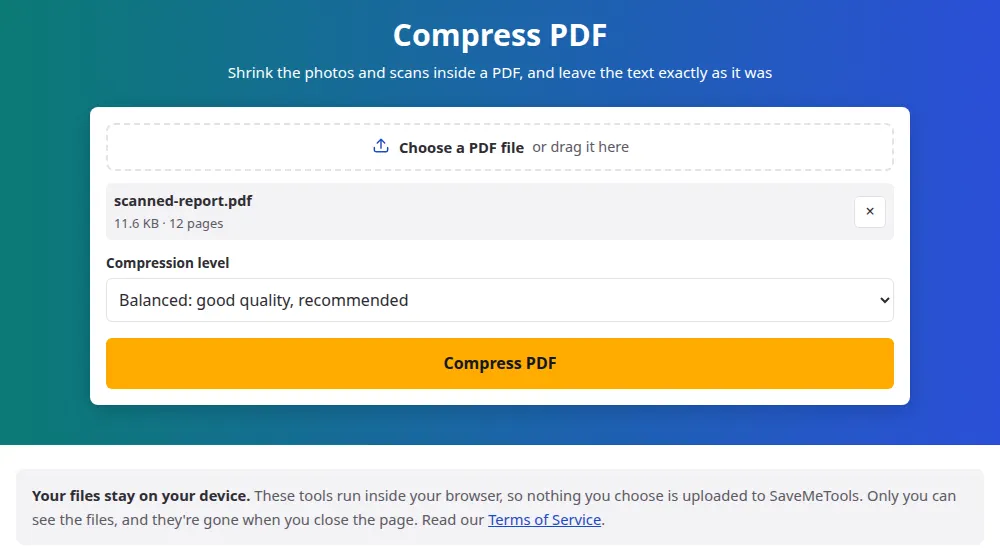
Cómo comprimir un PDF
- Pulsa Elegir un archivo PDF y selecciona tu archivo, o arrástralo a la caja.
- Elige un nivel de compresión. Equilibrado es un buen punto de partida.
- Pulsa Comprimir PDF y espera mientras se procesa cada imagen del archivo.
- Mira los tamaños de antes y después en la pantalla del resultado y guarda el archivo. Conserva su nombre, con "-compressed" al final.
¿Qué nivel conviene elegir?
- Equilibrado: las imágenes quedan en unos 1750 píxeles en su lado más largo, aproximadamente 150 DPI en una página A4. Sirve para leer en pantalla y para imprimir de forma normal.
- Ligero: las imágenes conservan hasta 2500 píxeles y más de su detalle. Elígelo para documentos con letra pequeña dentro de imágenes, como contratos escaneados.
- Fuerte: las imágenes bajan a unos 1100 píxeles con una compresión mayor. Úsalo cuando el archivo solo vaya a leerse en pantalla o cuando el límite de tamaño sea muy justo.
Nada te impide probar más de uno. Tu original sigue intacto en tu dispositivo, y Cambiar los ajustes te devuelve al mismo archivo, así que puedes comparar niveles antes de decidir cuál enviar.
Qué PDF se reducen más
- Documentos escaneados: cada página es la fotografía de una hoja de papel, así que casi todo el peso está en las imágenes.
- Folletos, informes y presentaciones con fotos: las imágenes grandes suelen guardarse con más resolución de la que necesita cualquier pantalla.
- Capturas de pantalla guardadas en un documento: a menudo se conservan sin ninguna compresión de foto y pueden reducirse mucho.
- Documentos de solo texto: ya pesan poco. Las palabras ocupan muy poco espacio, así que rara vez hay mucho que ganar.
Qué deja intacto esta herramienta
Solo cambian las imágenes. El texto sigue siendo texto de verdad, así que puedes seleccionarlo y buscarlo, y se ve igual de nítido al ampliar. Los enlaces, los marcadores, los campos de formulario rellenados y el orden de las páginas se mantienen. También se omiten algunos tipos de imagen porque rehacerlos podría alterar sus colores, como las preparadas para imprenta profesional en CMYK. Si una nueva versión de una imagen no ahorrara al menos una décima parte de su tamaño, se conserva la original.
Cuando el archivo sigue sin caber en un límite
Los servicios de correo y los portales de solicitudes suelen rechazar adjuntos que superan un tamaño fijo. Si el nivel más fuerte no basta, envía solo las páginas que importan con dividir PDF, o parte un documento largo en varias partes y envíalas por separado. Si las páginas pesadas vienen de tus propias fotos, también puedes comprimir las imágenes antes y volver a crear el documento con JPG a PDF.
Preguntas frecuentes
¿Se verá borroso el texto de mi PDF?
No. En un PDF normal el texto no se guarda como imagen, y esta herramienta solo toca las imágenes. La excepción es un escaneo: ahí la página entera es una imagen, así que las palabras pueden perder un poco de nitidez con el nivel Fuerte. Prueba Ligero si un escaneo tiene letra pequeña.
¿Por qué mi PDF no ha reducido su tamaño?
Lo más probable es que tenga pocas imágenes o que ya estuvieran bien comprimidas. Un archivo de texto plano casi no tiene nada que quitar. Cuando el resultado no sería más pequeño, recibes el original y un aviso que lo indica, en lugar de una copia más grande.
¿Cuánto se reducirá el archivo?
Depende por completo de lo que contenga. Un escaneo o un folleto con muchas fotos puede perder con frecuencia más de la mitad de su tamaño, mientras que un documento de texto apenas cambia. Los tamaños exactos de antes y después aparecen en la pantalla del resultado, así que sabes lo que has conseguido antes de descargar.
¿Puedo comprimir un PDF hasta un tamaño exacto, como 1 MB?
No directamente. La herramienta ofrece tres niveles en lugar de un objetivo, porque el resultado depende de las imágenes de cada archivo. Empieza con Equilibrado, pasa a Fuerte si hace falta y, si aun así no cabe, quita las páginas que puedas con dividir PDF.
¿Funciona con PDF protegidos con contraseña?
No. Un archivo cifrado no se puede leer hasta quitarle la contraseña, y la herramienta te lo dice en vez de fallar sin avisar. Ábrelo en tu lector de PDF, guarda una copia sin contraseña y prueba con esa copia.
¿Qué pasa con un PDF firmado digitalmente?
La firma deja de ser válida. Una firma digital certifica el contenido exacto de un archivo, y la compresión lo modifica. Comprime antes de firmar siempre que puedas y guarda el original firmado para cualquier trámite oficial.
¿Mi documento se envía a un servidor?
No. La compresión se ejecuta en la pestaña de tu navegador, así que un archivo confidencial nunca sale de tu dispositivo. Se aceptan archivos de hasta 100 MB, o de 50 MB en teléfonos y otros dispositivos con poca memoria.