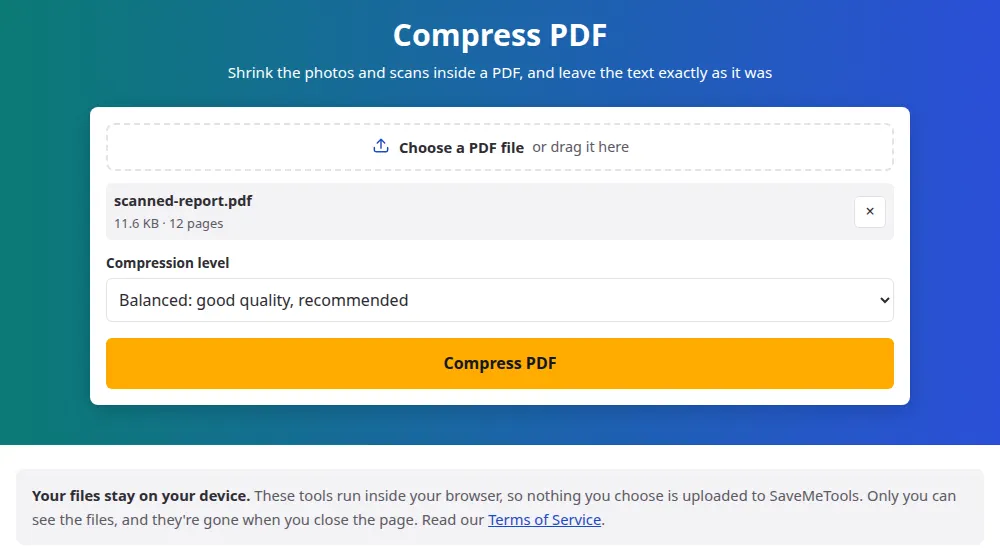
วิธีบีบอัดไฟล์ PDF
- กดเลือกไฟล์ PDF หนึ่งไฟล์ แล้วเลือกไฟล์ของคุณ หรือลากมาวางในกล่อง
- เลือกระดับการบีบอัด สมดุล เป็นจุดเริ่มต้นที่ดี
- กดบีบอัด PDF แล้วรอสักครู่ขณะที่รูปภาพแต่ละรูปในไฟล์กำลังถูกประมวลผล
- ดูขนาดก่อนและหลังบนหน้าจอผลลัพธ์ แล้วบันทึกไฟล์ ไฟล์จะใช้ชื่อเดิม และมี "-compressed" ต่อท้าย
ควรเลือกระดับไหน
- สมดุล: รูปภาพคงอยู่ที่ประมาณ 1750 พิกเซลด้านที่ยาวที่สุด ราว 150 DPI บนหน้ากระดาษ A4 เหมาะกับการอ่านบนหน้าจอและการพิมพ์ทั่วไป
- เบา: รูปภาพคงไว้ได้สูงสุด 2500 พิกเซลและรักษารายละเอียดได้มากกว่า เลือกระดับนี้กับเอกสารที่มีตัวอักษรเล็กอยู่ในรูป เช่น สัญญาที่สแกนมา
- แรง: รูปภาพลดลงเหลือประมาณ 1100 พิกเซลและถูกบีบอัดหนักขึ้น ใช้เมื่อไฟล์ต้องอ่านบนหน้าจอเท่านั้น หรือเมื่อขีดจำกัดขนาดค่อนข้างแคบ
ไม่มีอะไรห้ามไม่ให้คุณลองหลายระดับ ไฟล์ต้นฉบับยังอยู่บนอุปกรณ์ของคุณเหมือนเดิม และเปลี่ยนการตั้งค่าจะพาคุณกลับมาที่ไฟล์เดิม คุณจึงเทียบแต่ละระดับได้ก่อนตัดสินใจว่าจะส่งไฟล์ไหน
PDF แบบไหนเล็กลงมากที่สุด
- เอกสารที่สแกนมา: ทุกหน้าคือภาพถ่ายของกระดาษหนึ่งแผ่น น้ำหนักเกือบทั้งหมดจึงอยู่ที่รูปภาพ
- โบรชัวร์ รายงาน และสไลด์ที่มีรูปถ่าย: รูปขนาดใหญ่มักถูกเก็บด้วยความละเอียดสูงกว่าที่หน้าจอใดต้องการ
- ภาพหน้าจอที่ใส่ไว้ในเอกสาร: มักถูกเก็บโดยไม่ได้บีบอัดแบบรูปถ่ายเลย จึงลดขนาดได้มาก
- เอกสารที่เป็นข้อความล้วน: ปกติเล็กอยู่แล้ว ตัวอักษรใช้พื้นที่น้อยมาก จึงแทบไม่มีอะไรให้ลดอีก
สิ่งที่เครื่องมือนี้ไม่แตะต้อง
เปลี่ยนเฉพาะรูปภาพเท่านั้น ข้อความยังเป็นข้อความจริง คุณจึงยังเลือกและค้นหาได้ และยังคมชัดเท่าเดิมเมื่อซูมเข้า ลิงก์ บุ๊กมาร์ก ช่องแบบฟอร์มที่กรอกไว้ และลำดับหน้าก็คงเดิมทั้งหมด รูปบางประเภทจะถูกข้ามด้วย เพราะการทำใหม่อาจเปลี่ยนสีได้ เช่น รูปที่เตรียมไว้สำหรับงานพิมพ์มืออาชีพแบบ CMYK ถ้ารูปเวอร์ชันใหม่ประหยัดขนาดได้ไม่ถึงหนึ่งในสิบ ก็จะเก็บรูปต้นฉบับไว้
เมื่อไฟล์ยังไม่พอดีกับขีดจำกัด
บริการอีเมลและเว็บไซต์รับสมัครมักไม่รับไฟล์แนบที่เกินขนาดที่กำหนด ถ้าระดับแรงที่สุดยังไม่พอ ให้ส่งเฉพาะหน้าที่สำคัญด้วยแยกไฟล์ PDF หรือแบ่งเอกสารยาวเป็นหลายส่วนแล้วส่งแยกกัน ถ้าหน้าที่หนักมาจากรูปถ่ายของคุณเอง คุณยังลดขนาดรูปภาพก่อน แล้วสร้างเอกสารใหม่ด้วยแปลง JPG เป็น PDF ได้ด้วย
คำถามที่พบบ่อย
ตัวอักษรใน PDF ของฉันจะเบลอไหม
ไม่เบลอ ใน PDF ทั่วไปตัวอักษรไม่ได้ถูกเก็บเป็นรูปภาพ และเครื่องมือนี้แตะเฉพาะรูปภาพ ข้อยกเว้นคือไฟล์สแกน เพราะทั้งหน้าเป็นรูปภาพ ตัวอักษรจึงอาจคมน้อยลงเล็กน้อยที่ระดับแรง ถ้าไฟล์สแกนมีตัวอักษรเล็ก ลองใช้เบา
ทำไม PDF ของฉันไม่เล็กลงเลย
เป็นไปได้มากว่าไฟล์มีรูปภาพน้อย หรือรูปถูกบีบอัดมาดีอยู่แล้ว ไฟล์ที่เป็นข้อความล้วนแทบไม่มีอะไรให้ตัดออก เมื่อผลลัพธ์ไม่ได้เล็กลง คุณจะได้ไฟล์ต้นฉบับคืนพร้อมหมายเหตุบอก แทนที่จะได้สำเนาที่ใหญ่กว่าเดิม
ไฟล์จะเล็กลงเท่าไร
ขึ้นอยู่กับสิ่งที่อยู่ในไฟล์ทั้งหมด ไฟล์สแกนหรือโบรชัวร์ที่เต็มไปด้วยรูปถ่ายมักลดขนาดได้มากกว่าครึ่ง ส่วนเอกสารข้อความอาจแทบไม่เปลี่ยน ขนาดที่แน่นอนก่อนและหลังจะแสดงบนหน้าจอผลลัพธ์ คุณจึงรู้ว่าได้อะไรก่อนดาวน์โหลด
บีบอัด PDF ให้ได้ขนาดเป๊ะ ๆ เช่น 1 MB ได้ไหม
ไม่ได้โดยตรง เครื่องมือมีให้สามระดับแทนการกำหนดเป้าหมาย เพราะผลลัพธ์ขึ้นอยู่กับรูปภาพในแต่ละไฟล์ เริ่มด้วยสมดุล ไปที่แรงถ้าจำเป็น และถ้ายังไม่พอดี ให้ตัดหน้าที่ไม่จำเป็นออกด้วยแยกไฟล์ PDF
ใช้กับ PDF ที่มีรหัสผ่านได้ไหม
ไม่ได้ ไฟล์ที่เข้ารหัสจะอ่านไม่ได้จนกว่าจะเอารหัสผ่านออก และเครื่องมือจะแจ้งให้คุณทราบแทนที่จะล้มเหลวเงียบ ๆ ให้เปิดไฟล์ในโปรแกรมอ่าน PDF บันทึกสำเนาที่ไม่มีรหัสผ่าน แล้วลองกับสำเนานั้น
PDF ที่ลงลายเซ็นดิจิทัลจะเป็นอย่างไร
ลายเซ็นจะใช้ไม่ได้อีก ลายเซ็นดิจิทัลรับรองเนื้อหาของไฟล์อย่างตรงตัว แต่การบีบอัดเปลี่ยนเนื้อหานั้น ควรบีบอัดก่อนลงลายเซ็นทุกครั้งที่ทำได้ และเก็บต้นฉบับที่ลงลายเซ็นไว้สำหรับเรื่องที่เป็นทางการ
เอกสารของฉันถูกส่งไปที่เซิร์ฟเวอร์ไหม
ไม่ การบีบอัดทำงานในแท็บเบราว์เซอร์ของคุณ ไฟล์ลับจึงไม่ออกจากอุปกรณ์ของคุณเลย รับไฟล์ขนาดสูงสุด 100 MB หรือ 50 MB บนโทรศัพท์และอุปกรณ์อื่นที่มีหน่วยความจำน้อย