حجم PDF را چطور کم کنیم
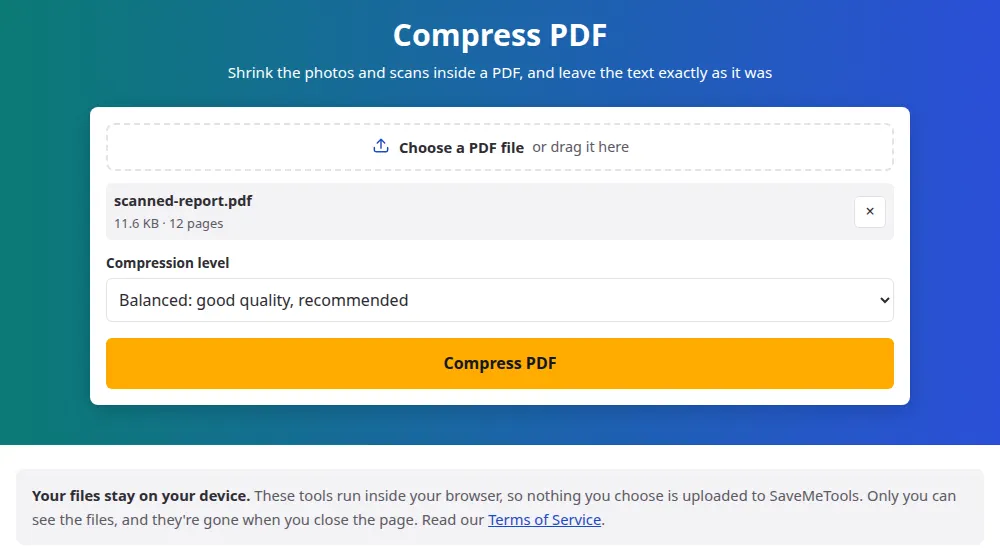
- روی انتخاب یک فایل PDF بزنید و فایلتان را انتخاب کنید، یا آن را به داخل کادر بکشید.
- یک سطح فشردهسازی انتخاب کنید. متعادل شروع خوبی است.
- روی کاهش حجم PDF بزنید و صبر کنید تا تکتک عکسهای فایل پردازش شوند.
- در صفحه نتیجه حجم قبل و بعد را ببینید و فایل را ذخیره کنید. نام فایل همان میماند و "-compressed" به آخرش اضافه میشود.
کدام سطح را انتخاب کنیم؟
- متعادل: عکسها در بلندترین ضلع حدود 1750 پیکسل میمانند، یعنی تقریباً 150 DPI روی یک صفحه A4. برای خواندن روی صفحه نمایش و چاپ معمولی مناسب است.
- سبک: عکسها تا 2500 پیکسل و جزئیات بیشتری را نگه میدارند. برای سندهایی که داخل عکسهایشان نوشتههای ریز دارند، مثل قراردادهای اسکنشده، این را انتخاب کنید.
- قوی: عکسها با فشردهسازی بیشتر به حدود 1100 پیکسل کاهش مییابند. وقتی فایل فقط باید روی صفحه نمایش خوانده شود یا محدودیت حجم تنگ است، از آن استفاده کنید.
هیچ چیز جلوی امتحان کردن بیش از یک سطح را نمیگیرد. فایل اصلی شما دستنخورده روی دستگاهتان میماند و تغییر تنظیمات شما را به همان فایل برمیگرداند، تا قبل از تصمیمگیری دربارهی اینکه کدام را بفرستید، سطحها را با هم مقایسه کنید.
حجم کدام PDFها بیشتر کم میشود
- مدارک اسکنشده: هر صفحه عکسی از یک برگ کاغذ است، پس تقریباً همهی حجم در عکسهاست.
- بروشورها، گزارشها و اسلایدهای دارای عکس: عکسهای بزرگ اغلب با وضوحی بالاتر از نیاز هر صفحه نمایشی ذخیره میشوند.
- اسکرینشاتهای ذخیرهشده در سند: اغلب بدون هیچ فشردهسازی عکسی نگه داشته میشوند و میتوانند خیلی کوچک شوند.
- سندهای فقط متنی: اینها از قبل کوچکاند. کلمات جای بسیار کمی میگیرند، پس بهندرت چیز زیادی برای کم کردن وجود دارد.
این ابزار به چه چیزهایی دست نمیزند
فقط عکسها تغییر میکنند. متن همچنان متن واقعی میماند، پس میتوانید آن را انتخاب و جستجو کنید و هنگام بزرگنمایی هم به همان وضوح باقی میماند. لینکها، بوکمارکها، فیلدهای پرشدهی فرم و ترتیب صفحهها همان میمانند. بعضی نوعهای عکس هم نادیده گرفته میشوند، چون پردازش دوبارهی آنها ممکن است رنگهایشان را تغییر دهد، مثل عکسهایی که برای چاپ حرفهای با CMYK آماده شدهاند. اگر نسخهی جدید یک عکس دستکم یکدهم حجمش را کم نکند، همان عکس اصلی نگه داشته میشود.
وقتی فایل هنوز در محدودیت جا نمیشود
سرویسهای ایمیل و سامانههای ثبت درخواست اغلب پیوستهای بزرگتر از حجمی معین را نمیپذیرند. اگر قویترین سطح کافی نبود، فقط صفحههای مهم را با جدا کردن PDF بفرستید، یا سند بلند را به چند بخش تقسیم کنید و جدا بفرستید. اگر صفحههای سنگین از عکسهای خودتان آمدهاند، میتوانید اول حجم عکسها را کم کنید و سند را دوباره با JPG به PDF بسازید.
پرسشهای متداول
آیا متن PDF من تار میشود؟
خیر. در یک PDF معمولی متن بهصورت عکس ذخیره نشده و این ابزار فقط به عکسها دست میزند. استثنا اسکن است: آنجا کل صفحه یک عکس است، پس ممکن است کلمات در سطح قوی کمی از وضوحشان را از دست بدهند. اگر اسکن نوشتهی ریز دارد، سبک را امتحان کنید.
چرا حجم PDF من هیچ کم نشد؟
به احتمال زیاد عکسهای کمی دارد یا عکسهایش از قبل خوب فشرده شدهاند. فایلی که فقط متن ساده دارد تقریباً چیزی برای حذف ندارد. وقتی نتیجه کوچکتر نمیشد، بهجای یک نسخهی بزرگتر، فایل اصلی را همراه با یادداشتی در این باره پس میگیرید.
فایل چقدر کوچکتر میشود؟
کاملاً به محتوای آن بستگی دارد. اسکن یا بروشوری پر از عکس اغلب بیش از نصف حجمش را از دست میدهد، در حالی که یک سند متنی ممکن است تقریباً تغییری نکند. حجم دقیق قبل و بعد در صفحه نتیجه نمایش داده میشود، پس پیش از دانلود میدانید چه گرفتهاید.
آیا میتوانم PDF را به حجمی دقیق مثل 1 MB برسانم؟
مستقیم نه. ابزار بهجای حجم هدف سه سطح ارائه میدهد، چون نتیجه به عکسهای هر فایل بستگی دارد. با متعادل شروع کنید، در صورت لزوم به قوی بروید، و اگر باز هم جا نشد، صفحههایی را که لازم ندارید با جدا کردن PDF حذف کنید.
آیا روی PDFهای دارای رمز کار میکند؟
خیر. فایل رمزگذاریشده تا وقتی رمزش برداشته نشود خوانده نمیشود و ابزار بهجای شکست بیصدا، همین را به شما میگوید. آن را در برنامهی PDFخوانتان باز کنید، یک نسخه بدون رمز ذخیره کنید و همان نسخه را امتحان کنید.
برای PDF دارای امضای دیجیتال چه اتفاقی میافتد؟
امضا دیگر معتبر نمیماند. امضای دیجیتال محتوای دقیق یک فایل را تأیید میکند و فشردهسازی آن را تغییر میدهد. هر جا ممکن است پیش از امضا فشرده کنید و برای هر کار رسمی، نسخهی اصلی امضاشده را نگه دارید.
آیا سند من به سرور فرستاده میشود؟
خیر. فشردهسازی در همان تب مرورگر شما اجرا میشود، پس فایل محرمانه هرگز از دستگاهتان بیرون نمیرود. فایلها تا 100 MB پذیرفته میشوند، و در گوشیها و دستگاههای دیگری که حافظهی کمی دارند تا 50 MB.