Cara mengompres PDF
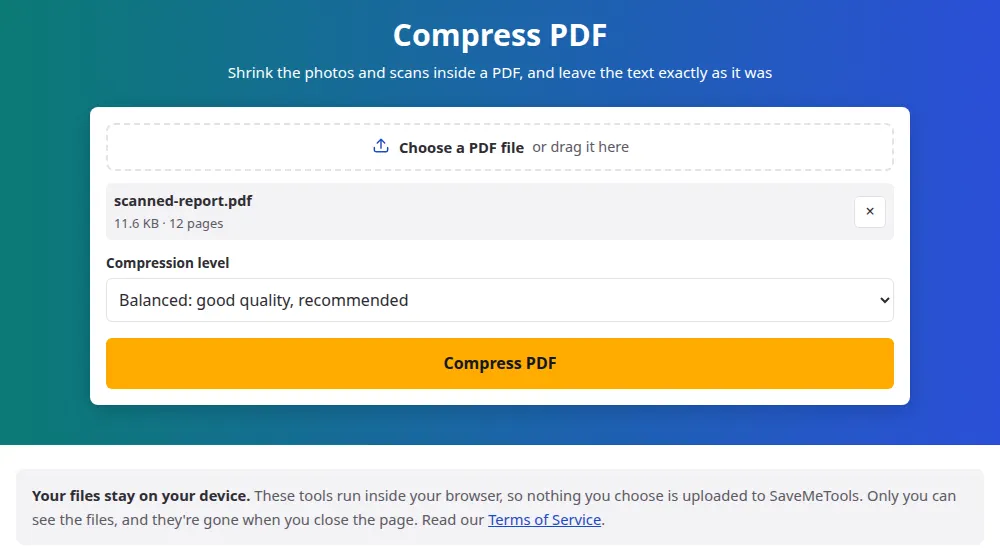
- Tekan Pilih satu file PDF lalu pilih file Anda, atau seret ke dalam kotak.
- Pilih tingkat kompresi. Seimbang adalah titik awal yang baik.
- Tekan Kompres PDF dan tunggu selagi setiap gambar di dalam file diproses.
- Lihat ukuran sebelum dan sesudah di layar hasil, lalu simpan filenya. Namanya tetap sama, dengan "-compressed" di bagian akhir.
Tingkat mana yang sebaiknya dipilih?
- Seimbang: gambar dipertahankan sekitar 1750 piksel pada sisi terpanjangnya, kira-kira 150 DPI pada halaman A4. Cocok untuk dibaca di layar dan dicetak biasa.
- Ringan: gambar dipertahankan hingga 2500 piksel dengan lebih banyak detail. Pilih untuk dokumen dengan tulisan kecil di dalam gambar, seperti kontrak hasil pindaian.
- Kuat: gambar turun menjadi sekitar 1100 piksel dengan kompresi lebih berat. Gunakan jika file hanya perlu dibaca di layar, atau saat batas ukurannya sangat ketat.
Tidak ada yang melarang Anda mencoba lebih dari satu. File asli tetap utuh di perangkat Anda, dan Ubah pengaturan membawa Anda kembali ke file yang sama, sehingga Anda bisa membandingkan tingkat kompresi sebelum memutuskan mana yang akan dikirim.
PDF seperti apa yang paling banyak mengecil
- Dokumen hasil pindaian: setiap halaman adalah foto selembar kertas, jadi hampir seluruh bobotnya ada di gambar.
- Brosur, laporan, dan slide dengan foto: gambar besar sering disimpan pada resolusi yang lebih tinggi daripada yang dibutuhkan layar mana pun.
- Tangkapan layar yang disimpan di dalam dokumen: sering disimpan tanpa kompresi foto sama sekali, sehingga bisa mengecil banyak.
- Dokumen teks biasa: ukurannya sudah kecil. Tulisan memakan tempat yang sangat sedikit, jadi jarang ada yang bisa dihemat.
Apa yang tidak diubah alat ini
Hanya gambar yang berubah. Teks tetap berupa teks asli, jadi Anda masih bisa menyeleksi dan mencarinya, dan tetap tajam saat diperbesar. Tautan, bookmark, isian formulir yang sudah diisi, dan urutan halaman semuanya tetap sama. Beberapa jenis gambar juga dilewati karena memprosesnya ulang bisa mengubah warnanya, seperti gambar yang disiapkan untuk cetak profesional dalam CMYK. Jika versi baru sebuah gambar tidak menghemat setidaknya sepersepuluh ukurannya, gambar aslinya dipertahankan.
Saat file masih belum muat dalam batas ukuran
Layanan email dan portal pendaftaran sering menolak lampiran di atas ukuran tertentu. Jika tingkat terkuat belum cukup, kirim hanya halaman yang penting dengan pisah PDF, atau bagi dokumen yang panjang menjadi beberapa bagian lalu kirim secara terpisah. Jika halaman yang berat berasal dari foto Anda sendiri, Anda juga bisa kompres gambar terlebih dahulu dan menyusun ulang dokumennya dengan JPG ke PDF.
Pertanyaan yang sering diajukan
Apakah teks di PDF saya akan menjadi buram?
Tidak. Pada PDF biasa, teks tidak disimpan sebagai gambar, dan alat ini hanya menyentuh gambar. Pengecualiannya adalah hasil pindaian: di sana seluruh halaman adalah gambar, sehingga huruf bisa sedikit kurang tajam pada tingkat Kuat. Coba Ringan jika hasil pindaian berisi tulisan kecil.
Mengapa PDF saya tidak mengecil sama sekali?
Kemungkinan besar isinya hanya sedikit gambar, atau gambarnya sudah terkompresi dengan baik. File berisi teks biasa hampir tidak punya apa-apa untuk dikurangi. Jika hasilnya tidak akan lebih kecil, Anda mendapatkan file aslinya kembali beserta catatan yang menyatakannya, bukan salinan yang lebih besar.
Seberapa kecil file akan menjadi?
Sepenuhnya tergantung isinya. Hasil pindaian atau brosur penuh foto sering kehilangan lebih dari separuh ukurannya, sedangkan dokumen teks mungkin nyaris tidak berubah. Ukuran persis sebelum dan sesudah muncul di layar hasil, jadi Anda tahu apa yang didapat sebelum download.
Bisakah saya mengompres PDF ke ukuran persis, misalnya 1 MB?
Tidak secara langsung. Alat ini menawarkan tiga tingkat, bukan target, karena hasilnya bergantung pada gambar di setiap file. Mulailah dengan Seimbang, pindah ke Kuat jika perlu, dan jika masih belum muat, buang halaman yang tidak diperlukan dengan pisah PDF.
Apakah bisa dipakai untuk PDF yang dilindungi kata sandi?
Tidak. File terenkripsi tidak bisa dibaca sampai kata sandinya dihapus, dan alat ini memberi tahu Anda alih-alih gagal diam-diam. Buka file di pembaca PDF Anda, simpan salinan tanpa kata sandi, lalu coba salinan itu.
Bagaimana dengan PDF yang ditandatangani secara digital?
Tanda tangannya tidak lagi valid. Tanda tangan digital menjamin isi persis sebuah file, dan kompresi mengubah isi itu. Kompres sebelum menandatangani kapan pun bisa, dan simpan file asli yang sudah ditandatangani untuk keperluan resmi.
Apakah dokumen saya dikirim ke server?
Tidak. Kompresi berjalan di tab browser Anda, jadi file rahasia tidak pernah keluar dari perangkat Anda. File hingga 100 MB diterima, atau 50 MB di ponsel dan perangkat lain dengan memori kecil.