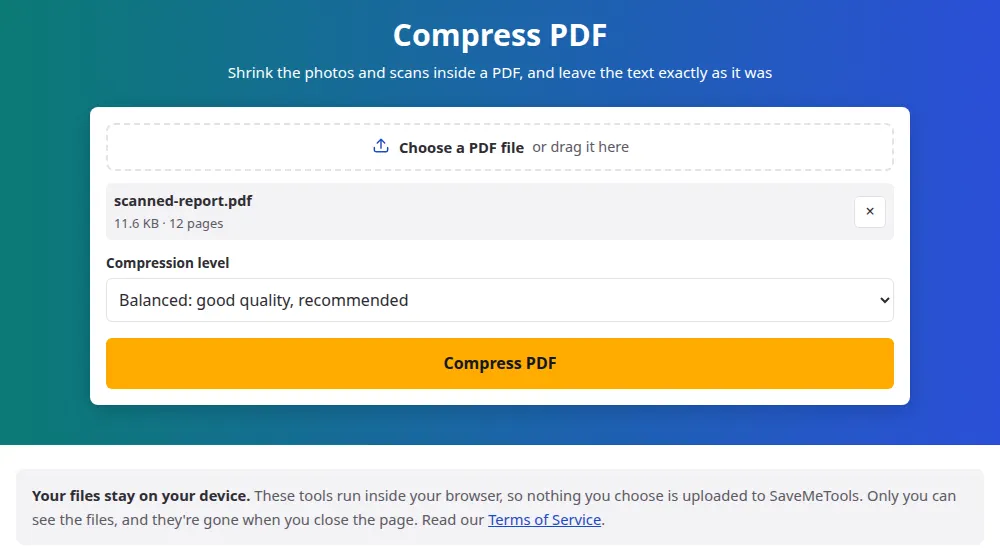
PDF कैसे कंप्रेस करें
- PDF फ़ाइल चुनें दबाएँ और अपनी फ़ाइल चुनें, या उसे बॉक्स में खींचकर छोड़ें।
- कंप्रेशन का स्तर चुनें। संतुलित अच्छी शुरुआत है।
- PDF कंप्रेस करें दबाएँ और तब तक रुकें जब तक फ़ाइल की हर इमेज प्रोसेस नहीं हो जाती।
- नतीजे की स्क्रीन पर पहले और बाद का साइज़ देखें, फिर फ़ाइल सेव करें। उसका नाम वही रहता है, बस आख़िर में "-compressed" जुड़ जाता है।
कौन-सा स्तर चुनें?
- संतुलित: इमेज सबसे लंबी तरफ़ लगभग 1750 पिक्सल पर रहती हैं, यानी A4 पेज पर करीब 150 DPI। स्क्रीन पर पढ़ने और आम प्रिंट के लिए ठीक है।
- हल्का: इमेज 2500 पिक्सल तक रहती हैं और उनकी ज़्यादा बारीकियाँ बची रहती हैं। जिन दस्तावेज़ों में इमेज के अंदर छोटे अक्षर हों, जैसे स्कैन किए अनुबंध, उनके लिए इसे चुनें।
- ज़्यादा: इमेज ज़्यादा कंप्रेशन के साथ लगभग 1100 पिक्सल तक घट जाती हैं। इसे तब इस्तेमाल करें जब फ़ाइल सिर्फ़ स्क्रीन पर पढ़नी हो, या साइज़ की सीमा बहुत कम हो।
एक से ज़्यादा स्तर आज़माने में कोई रुकावट नहीं है। आपकी मूल फ़ाइल आपके डिवाइस पर जस की तस रहती है, और सेटिंग बदलें आपको उसी फ़ाइल पर वापस ले आता है, ताकि भेजने का फ़ैसला करने से पहले आप स्तरों की तुलना कर सकें।
किन PDF का साइज़ सबसे ज़्यादा घटता है
- स्कैन किए कागज़ात: हर पेज कागज़ की एक फ़ोटो होता है, इसलिए लगभग सारा वज़न इमेज में ही होता है।
- फ़ोटो वाले ब्रोशर, रिपोर्ट और स्लाइड: बड़ी इमेज अक्सर किसी भी स्क्रीन की ज़रूरत से ऊँचे रेज़ॉल्यूशन पर सेव होती हैं।
- दस्तावेज़ में सेव किए स्क्रीनशॉट: ये अक्सर बिना किसी फ़ोटो कंप्रेशन के रखे जाते हैं, और काफ़ी छोटे हो सकते हैं।
- सादे टेक्स्ट वाले दस्तावेज़: ये पहले से छोटे होते हैं। शब्द बहुत कम जगह घेरते हैं, इसलिए बचाने को शायद ही कुछ होता है।
यह टूल किसे नहीं छूता
सिर्फ़ इमेज बदलती हैं। टेक्स्ट असली टेक्स्ट ही रहता है, इसलिए आप उसे चुन और खोज सकते हैं, और ज़ूम करने पर भी वह उतना ही साफ़ रहता है। लिंक, बुकमार्क, भरे हुए फ़ॉर्म फ़ील्ड और पेजों का क्रम वैसे ही रहते हैं। कुछ तरह की इमेज भी छोड़ दी जाती हैं, क्योंकि उन्हें दोबारा बनाने से उनके रंग बदल सकते हैं, जैसे प्रोफ़ेशनल प्रिंटिंग के लिए CMYK में तैयार इमेज। अगर किसी इमेज का नया रूप उसके साइज़ का कम से कम दसवाँ हिस्सा नहीं बचाता, तो मूल इमेज रख ली जाती है।
जब फ़ाइल फिर भी सीमा में न आए
ईमेल सेवाएँ और आवेदन पोर्टल अक्सर एक तय साइज़ से बड़े अटैचमेंट मना कर देते हैं। अगर सबसे ज़्यादा वाला स्तर काफ़ी न हो, तो PDF स्प्लिट करें से सिर्फ़ ज़रूरी पेज भेजें, या लंबे दस्तावेज़ को हिस्सों में बाँटकर अलग-अलग भेजें। अगर भारी पेज आपकी अपनी फ़ोटो से आए हैं, तो पहले इमेज कंप्रेस करें और फिर JPG से PDF से दस्तावेज़ दोबारा बना लें।
अक्सर पूछे जाने वाले प्रश्न
क्या मेरी PDF का टेक्स्ट धुंधला हो जाएगा?
नहीं। सामान्य PDF में टेक्स्ट इमेज के रूप में नहीं रखा जाता, और यह टूल सिर्फ़ इमेज को छूता है। अपवाद स्कैन है: वहाँ पूरा पेज एक इमेज होता है, इसलिए ज़्यादा स्तर पर शब्दों की धार थोड़ी कम हो सकती है। अगर स्कैन में छोटे अक्षर हैं, तो हल्का आज़माएँ।
मेरी PDF का साइज़ बिल्कुल क्यों नहीं घटा?
सबसे संभव कारण यह है कि उसमें इमेज कम हैं, या वे पहले से अच्छी तरह कंप्रेस हैं। सादे टेक्स्ट वाली फ़ाइल में हटाने को लगभग कुछ नहीं होता। जब नतीजा छोटा न होता, तो बड़ी कॉपी देने के बजाय आपको मूल फ़ाइल और इसकी जानकारी वाला एक नोट मिलता है।
फ़ाइल कितनी छोटी हो जाएगी?
यह पूरी तरह इस पर निर्भर है कि उसमें क्या है। स्कैन या ढेर सारी फ़ोटो वाला ब्रोशर अक्सर अपने साइज़ का आधे से ज़्यादा हिस्सा खो सकता है, जबकि टेक्स्ट दस्तावेज़ मुश्किल से बदल सकता है। पहले और बाद का सही साइज़ नतीजे की स्क्रीन पर दिखता है, इसलिए डाउनलोड से पहले ही आपको पता चल जाता है कि क्या मिला।
क्या मैं PDF को ठीक 1 MB जैसे साइज़ पर ला सकता हूँ?
सीधे नहीं। टूल टारगेट की जगह तीन स्तर देता है, क्योंकि नतीजा हर फ़ाइल की इमेज पर निर्भर करता है। संतुलित से शुरू करें, ज़रूरत हो तो ज़्यादा पर जाएँ, और फिर भी न आए तो जो पेज छोड़ सकते हैं उन्हें PDF स्प्लिट करें से हटा दें।
क्या यह पासवर्ड वाली PDF पर चलता है?
नहीं। एन्क्रिप्ट की गई फ़ाइल पासवर्ड हटाए बिना पढ़ी नहीं जा सकती, और टूल चुपचाप फ़ेल होने के बजाय आपको यही बता देता है। उसे अपने PDF रीडर में खोलें, बिना पासवर्ड की एक कॉपी सेव करें, और वही कॉपी आज़माएँ।
डिजिटल हस्ताक्षर वाली PDF का क्या होता है?
हस्ताक्षर मान्य नहीं रहता। डिजिटल हस्ताक्षर फ़ाइल की ठीक-ठीक सामग्री को प्रमाणित करता है, और कंप्रेशन उसे बदल देता है। जब भी हो सके, हस्ताक्षर से पहले कंप्रेस करें, और किसी भी आधिकारिक काम के लिए हस्ताक्षर वाली मूल फ़ाइल सँभालकर रखें।
क्या मेरा दस्तावेज़ किसी सर्वर पर भेजा जाता है?
नहीं। कंप्रेशन आपके ब्राउज़र टैब में ही चलता है, इसलिए गोपनीय फ़ाइल आपके डिवाइस से बाहर नहीं जाती। 100 MB तक की फ़ाइलें स्वीकार होती हैं, और फ़ोन तथा कम मेमोरी वाले दूसरे डिवाइस पर 50 MB तक।