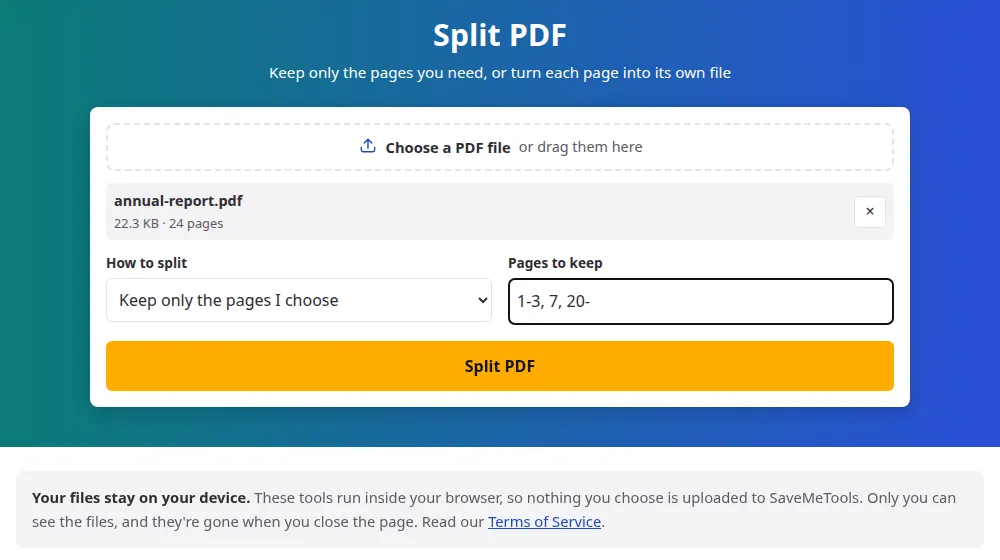
Cara memisahkan PDF (split PDF)
- Tekan Pilih satu file PDF atau seret ke dalam kotak. Anda akan melihat berapa jumlah halamannya.
- Pilih apakah ingin menyimpan halaman yang Anda tentukan atau membuat satu PDF untuk setiap halaman.
- Jika memilih halaman, tulis nomornya, misalnya 1-3, 5, 8-.
- Tekan Pisah PDF lalu download hasilnya. Jika hasilnya banyak file, satu ZIP bisa menyimpan semuanya.
Cara menulis nomor halaman
Pisahkan setiap halaman atau kelompok dengan koma:
- 2 hanya menyimpan halaman 2.
- 1-3 menyimpan halaman 1, 2, dan 3.
- 8- menyimpan halaman 8 dan semua halaman sesudahnya.
- -4 menyimpan semuanya sampai halaman 4.
- 1-3, 7, 10-12 menggabungkan semua cara di atas.
Halaman keluar sesuai urutan yang Anda tulis, jadi ini juga cara cepat untuk menyusun ulang dokumen: 5, 1-4 memindahkan halaman 5 ke depan.
Alasan umum untuk memisahkan PDF
- Formulir unggahan membatasi ukuran file, padahal hanya dua halaman dari pindaian panjang yang benar-benar penting.
- Sebuah buku digital punya satu bab yang ingin Anda baca di e-reader tanpa membawa sisanya.
- Tagihan atau laporan bersama memuat halaman berisi informasi orang lain.
- Pindaian massal memasukkan banyak dokumen ke dalam satu file, padahal masing-masing harus masuk ke folder yang berbeda.
Satu file per halaman atau halaman pilihan?
Jika Anda sudah tahu apa yang diinginkan, tulis nomornya: hasilnya satu dokumen yang rapi. Memisahkan setiap halaman lebih cocok jika tiap halaman berdiri sendiri, seperti setumpuk struk, atau saat Anda belum yakin. PDF 40 halaman akan menjadi 40 file, jadi Anda mungkin lebih suka tombol ZIP daripada mendownloadnya satu per satu.
Pertanyaan yang sering diajukan
Apakah memisahkan PDF menurunkan kualitas?
Tidak. Halaman disalin ke dokumen baru tanpa digambar ulang atau dikompres, jadi teks dan gambar tetap persis seperti semula. Ini tidak sama dengan memotret layar halaman.
Mengapa file hasil ekstraksi lebih besar dari perkiraan saya?
Sebuah halaman bisa berbagi font dan gambar dengan bagian lain dokumen, dan sebagian isi bersama itu ikut terbawa. Karena itu satu halaman bisa lebih berat daripada hasil pembagian sederhana, terutama pada PDF yang didesain.
Bisakah saya menghapus satu halaman dari PDF dengan alat ini?
Bisa, dengan menyimpan semua halaman lainnya. Untuk menghapus halaman 4 dari file 10 halaman, tulis 1-3, 5-10. File aslinya tidak berubah: Anda mendownload file baru tanpa halaman itu.
Bisakah saya memisahkan PDF yang memakai kata sandi?
Tidak. File yang dilindungi akan ditolak. Jika file itu milik Anda, buka di aplikasi pembaca PDF, simpan salinan tanpa kata sandi, lalu pisahkan salinannya.
Bagaimana cara mengambil beberapa potongan yang terpisah?
Semua yang Anda tulis di kotak masuk ke satu PDF baru. Agar setiap potongan menjadi file sendiri, jalankan alat ini sekali per potongan: tekan Ubah pengaturan setelah setiap download, dan Anda tidak perlu memilih file lagi.
Berapa ukuran PDF terbesar yang bisa dipisahkan?
Hingga 100 MB dan 2.000 halaman. File yang lebih besar bisa menghabiskan memori browser Anda. Di ponsel, batas praktisnya lebih rendah, jadi komputer adalah pilihan yang lebih baik untuk dokumen yang sangat panjang.