Cara mengonversi HEIC ke JPG
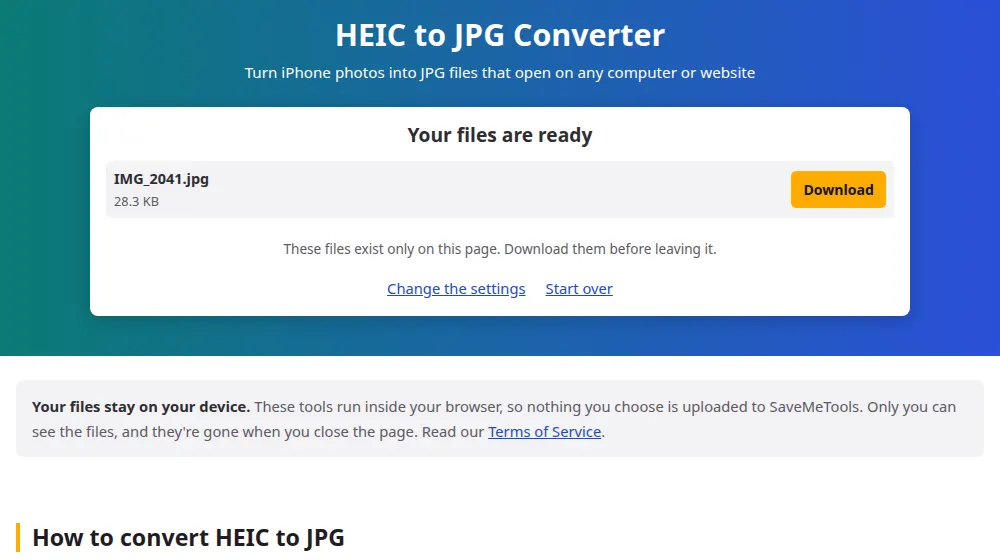
- Tekan Pilih file HEIC lalu pilih foto Anda, atau seret dari folder.
- Atur kualitas jika mau. 90% membuat foto tampak sama dalam praktis semua kasus.
- Tekan Konversi ke JPG. Pada pemakaian pertama, browser butuh sesaat untuk memuat pembaca HEIC.
- Download setiap foto, atau semuanya sebagai ZIP.
Mengapa iPhone Anda menyimpan dalam HEIC
Sejak 2017, iPhone menyimpan foto sebagai HEIC secara bawaan. File HEIC memakai ruang sekitar setengah dari JPG berkualitas serupa, itulah sebabnya Anda bisa menyimpan begitu banyak foto di ponsel. Masalah muncul saat foto keluar dari ponsel: Windows mungkin meminta Anda memasang ekstensi untuk membukanya, dan banyak situs web, formulir, dan program lama menolaknya.
Berhenti menerima foto HEIC sejak awal
Jika Anda terus-menerus mengonversi, Anda bisa mengubah pengaturan iPhone. Buka Pengaturan > Kamera > Format dan pilih Paling Kompatibel, dan foto baru akan disimpan sebagai JPG. Foto yang sudah ada tidak berubah, dan sejak itu akan memakai lebih banyak ruang.
Saat Anda mengirim foto lewat aplikasi Mail iPhone atau lembar Bagikan, foto sering dikonversi secara otomatis. File yang disalin dengan kabel atau disimpan di iCloud cenderung tetap dalam HEIC, dan di situlah halaman ini membantu.
Bagaimana dengan Live Photos, dan foto dengan kedalaman?
Live Photo adalah gambar diam yang dipasangkan dengan video singkat. Hanya gambar diamnya yang dikonversi, jadi Anda mendapat JPG biasa. Foto mode Potret keluar dengan blur yang sudah diterapkan, dan tanpa data kedalaman terpisah yang dipakai iPhone Anda untuk pengeditan lanjutan. Foto HDR mungkin tampak sedikit kurang cerah di JPG, karena format ini punya rentang warna yang lebih sempit.
Pertanyaan yang sering diajukan
Apakah foto saya akan kehilangan kualitas?
Sangat sedikit pada 90%, dan Anda kecil kemungkinannya melihatnya. JPG biasanya lebih besar daripada HEIC, karena formatnya kurang efisien. Itu normal, dan bukan berarti fotonya menjadi lebih baik.
Bisakah saya mengonversi HEIC di iPhone itu sendiri?
Bisa, di Safari. Pilih foto dari pustaka atau aplikasi File, konversi di sini, lalu download. JPG masuk ke aplikasi File, di Unduhan, dan dari sana Anda bisa menyimpannya ke Foto.
Mengapa ini lebih lama daripada konversi lainnya?
Kebanyakan browser tidak bisa membaca HEIC sendiri, jadi sebuah dekoder harus berjalan di dalam halaman, dan itu lebih lambat daripada alat bawaan browser. Foto dengan banyak megapiksel butuh beberapa detik untuk masing-masing, terutama di komputer lama.
Bisakah Windows membuka HEIC tanpa konversi?
Windows 10 dan 11 bisa, memakai dua ekstensi dari Microsoft Store: satu untuk HEIF dan satu untuk HEVC, dan yang terakhir mungkin berbayar. Mengonversi ke JPG lebih sederhana jika Anda hanya perlu mengirim atau mengunggah beberapa foto.
Apakah tanggal dan lokasi foto saya akan dipertahankan?
Tidak. JPG baru tidak membawa data tersembunyi dari aslinya, termasuk tanggal pengambilan dan posisi GPS. Itu bagus untuk berbagi, tetapi jika Anda menata arsip berdasarkan tanggal, simpan juga file HEIC aslinya.
Apakah ada perbedaan antara HEIC dan HEIF?
HEIF adalah nama formatnya, dan HEIC adalah versi yang memakai kompresi gambar HEVC, yang dihasilkan iPhone. Untuk keperluan kita keduanya sama, dan file berakhiran .heic maupun .heif diterima.
Mengapa foto iPhone saya tidak bisa dibuka di komputer?
Karena iPhone menyimpan foto sebagai HEIC, format yang masih belum bisa dibuka banyak program Windows, situs web, dan perangkat lama. Mengonversinya ke JPG memberi salinan yang bisa dibuka di mana saja, dan aslinya tetap di ponsel Anda seperti semula.