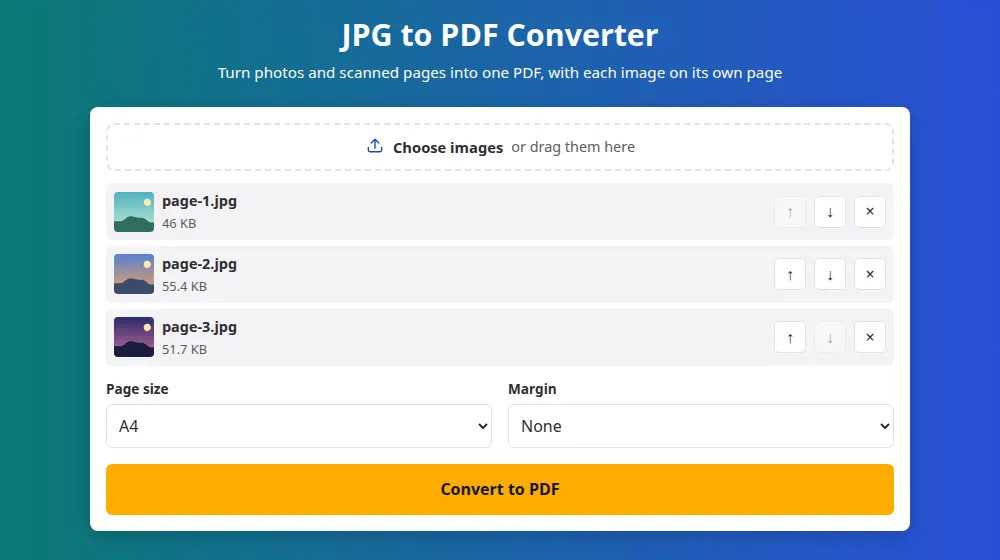
Cara mengonversi JPG ke PDF
- Tekan Pilih gambar lalu pilih foto Anda. Foto HEIC dari iPhone, PNG, dan WebP juga bisa.
- Gunakan tanda panah untuk mengurutkannya sesuai urutan baca. Gambar pertama menjadi halaman satu.
- Pilih ukuran halaman dan margin. A4 cocok untuk kebanyakan dokumen di luar Amerika Utara, tempat US Letter menjadi standar.
- Tekan Konversi ke PDF lalu download file bernama images.pdf.
Ukuran halaman mana yang sebaiknya dipilih?
- A4 atau US Letter: terbaik untuk apa pun yang mungkin dicetak. Setiap gambar dimuat di dalam halaman, dan gambar yang lebar membuat halaman diputar ke samping.
- Sama dengan ukuran gambar: setiap halaman mengikuti bentuk persis gambarnya, tanpa bingkai putih. Cocok untuk portofolio dan slide yang dilihat di layar.
- Margin: berguna saat mencetak, karena banyak printer tidak bisa menjangkau tepi kertas dan akan memotong sedikit gambar Anda.
Gambar tidak pernah diperbesar untuk memenuhi halaman A4 atau Letter, karena meregangkan gambar kecil hanya akan membuatnya buram. Gambar kecil ditempatkan di tengah dengan ukurannya sendiri.
Memotret kertas agar PDF-nya bagus
- Letakkan kertas di meja gelap pada siang hari, dan pegang ponsel sejajar dengan halaman, bukan miring.
- Matikan flash: flash meninggalkan bercak terang di tengah kertas.
- Pangkas gambar di editor ponsel sebelum mengonversi, agar meja tidak muncul di dokumen.
- Perbesar foto sebelum mengirim: jika Anda bisa membaca baris terkecilnya, penerimanya juga bisa.
Foto tegak, di mana pun diambil
Ponsel sering menyimpan foto dalam posisi miring dan menambahkan catatan tentang cara memutarnya. Sebagian konverter mengabaikan catatan itu, sehingga halaman terbaring miring. Di sini rotasi diterapkan sebelum halaman dibuat, jadi setiap foto tampil seperti yang Anda lihat di ponsel.
Pertanyaan yang sering diajukan
Berapa banyak gambar yang bisa dimasukkan ke satu PDF?
Hingga 50 sekaligus, masing-masing maksimal 40 MB. Untuk membuat dokumen yang lebih panjang, buat beberapa PDF lalu satukan dengan gabung PDF. Ponsel bisa kewalahan dengan banyak foto beresolusi tinggi, jadi coba kelompok yang lebih kecil di sana.
Apakah PDF-nya akan jauh lebih besar daripada foto saya?
Biasanya kira-kira sama. Setiap foto disimpan dalam kualitas tinggi saat ditempatkan di halaman. Jika PDF harus muat dalam suatu batas, perkecil dulu fotonya dengan kompres gambar, lalu kembali ke sini untuk mengonversinya.
Bisakah saya menyeleksi teks di PDF sesudahnya?
Tidak. Setiap halaman adalah gambar dari teks, bukan teks sungguhan, dan itulah yang dihasilkan konverter mana pun dari sebuah foto. Pencarian dan penyalinan memerlukan pengenalan karakter, proses lain yang tidak dilakukan alat ini.
Apakah bisa untuk gambar PNG dengan latar belakang transparan?
Bisa. Transparansinya dipertahankan di dalam PDF, dan kebanyakan aplikasi pembaca menampilkannya di atas halaman putih. Gambar semacam itu disimpan tanpa kehilangan kualitas akibat kompresi, jadi file-nya bisa lebih besar daripada JPG.
Bisakah saya mengubah urutan halaman nanti?
Sebelum mengonversi, gunakan tanda panah. Setelah mendownload, Anda bisa menyusun ulang halaman dengan pisah PDF dengan menuliskannya sesuai urutan yang diinginkan, atau kembali dengan Ubah pengaturan, karena gambar Anda tetap ada di halaman sampai Anda pergi.
Bisakah saya mengonversi satu foto saja?
Bisa, satu gambar sudah cukup. Ini praktis jika sebuah situs hanya menerima PDF: satu foto dokumen berubah menjadi file satu halaman yang bisa diunggah dalam beberapa detik.
Bagaimana mengubah foto menjadi PDF di HP?
Buka halaman ini di browser HP, tekan tombolnya dan pilih foto dari galeri, atau ambil foto baru jika HP Anda menyediakan kamera di sana. Atur urutannya, konversi, dan PDF siap dikirim atau diunggah.