Cara mengonversi PDF ke JPG
- Tekan Pilih satu file PDF atau seret ke dalam kotak.
- Pilih kualitas gambar: standar untuk layar, tinggi untuk mencetak atau memperbesar.
- Tekan Konversi ke JPG dan tunggu selagi setiap halaman digambar. Bilah kemajuan menunjukkan sudah sampai mana prosesnya.
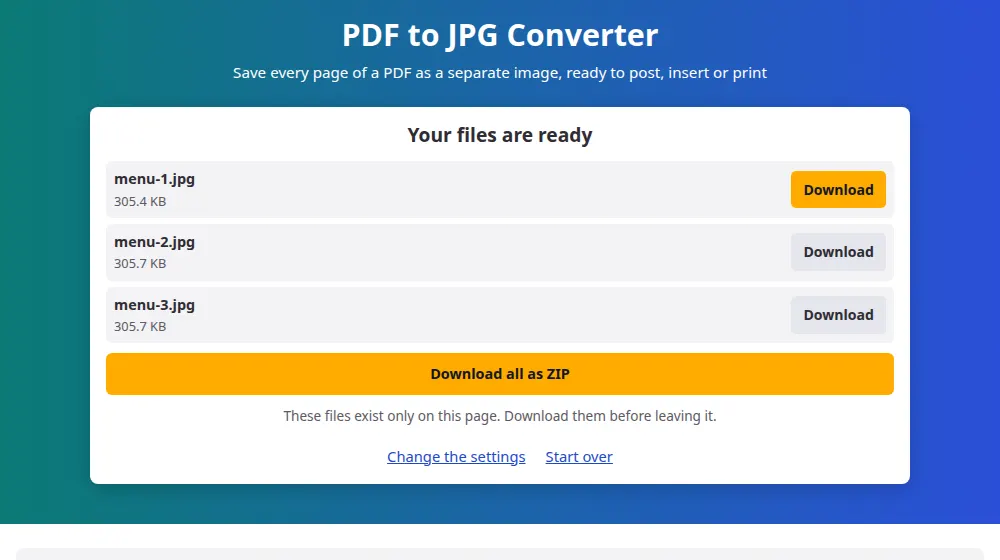
- Download halaman yang Anda inginkan, atau ambil semuanya sekaligus sebagai ZIP.
150 atau 300 DPI?
DPI adalah jumlah titik gambar dalam setiap inci halaman. Untuk kertas A4, perbedaannya seperti ini:
- 150 DPI: sekitar 1240 × 1754 piksel. Tajam di ponsel maupun komputer, dan cocok untuk media sosial dan aplikasi chat.
- 300 DPI: sekitar 2480 × 3508 piksel. Untuk mencetak, membaca tulisan kecil, dan program desain. Setiap file bisa beberapa kali lipat lebih berat.
Untuk apa orang memakainya
- Memposting brosur atau menu di Instagram, tempat PDF tidak akan tampil di beranda.
- Menempatkan grafik dari sebuah laporan ke dalam presentasi atau dokumen.
- Mengirim satu halaman lewat WhatsApp agar langsung terbuka, tanpa aplikasi tambahan.
- Membuat pratinjau halaman pertama untuk dipakai sebagai sampul di sebuah situs web.
Apa yang berubah saat halaman menjadi gambar
JPG adalah foto dari halaman. Tautan tidak lagi berfungsi, teks tidak bisa diseleksi atau dicari lagi, dan tulisan kecil menjadi lembut jika diperbesar terlalu jauh. Jika Anda perlu mempertahankan halaman sebagai dokumen yang berfungsi, gunakan pisah PDF: alat itu mengambil halaman dan membiarkan teksnya utuh.
Area kosong di halaman menjadi putih, karena JPG tidak mendukung transparansi, dan setiap halaman mendapat file sendiri yang diberi nomor berurutan agar mudah ditemukan nanti.
Pertanyaan yang sering diajukan
Berapa halaman yang bisa dikonversi?
Hingga 200 halaman per PDF. Setiap halaman harus digambar di memori perangkat Anda, dan dokumen panjang bisa menghabiskannya dengan cepat. Untuk mengonversi lebih banyak, pakai pisah PDF untuk memecah file menjadi beberapa bagian dulu.
Mengapa beberapa halaman lebih lama daripada yang lain?
Halaman dengan foto besar, peta, atau grafik rinci punya lebih banyak yang harus digambar daripada halaman yang hanya berisi teks. Pengaturan DPI tinggi juga melipatgandakan pekerjaan, karena 300 DPI punya piksel empat kali lebih banyak daripada 150 DPI.
Teks di gambar terlihat berbeda dari aslinya. Mengapa?
Sebagian PDF tidak menyertakan font-nya dan mengandalkan font yang ada di komputer Anda. Jika tidak ada, browser memakai font terdekat yang tersedia, sehingga huruf bisa terlihat sedikit berbeda. Ini paling sering terjadi pada dokumen lama.
Bisakah saya mendapatkan PNG, bukan JPG?
Tidak di halaman ini. Untuk mengubah formatnya sesudahnya, kirim gambar lewat konverter gambar. Untuk dokumen dengan banyak teks, JPG berkualitas tinggi sudah cukup bersih untuk hampir semua keperluan.
Bisakah saya mengonversi satu halaman saja?
Alat ini mengonversi seluruh dokumen, dan Anda hanya mendownload halaman yang diinginkan. Jika PDF-nya panjang, ambil dulu halamannya dengan pisah PDF, yang lebih cepat dan memakai lebih sedikit memori.
Mengapa PDF saya tidak bisa dibuka?
Mungkin dilindungi kata sandi, dan dalam hal itu Anda akan melihat pesan yang menyatakannya. Jika tidak, file mungkin tidak lengkap, hal yang umum pada download yang terputus. Coba download ulang sebelum melakukan hal lain.