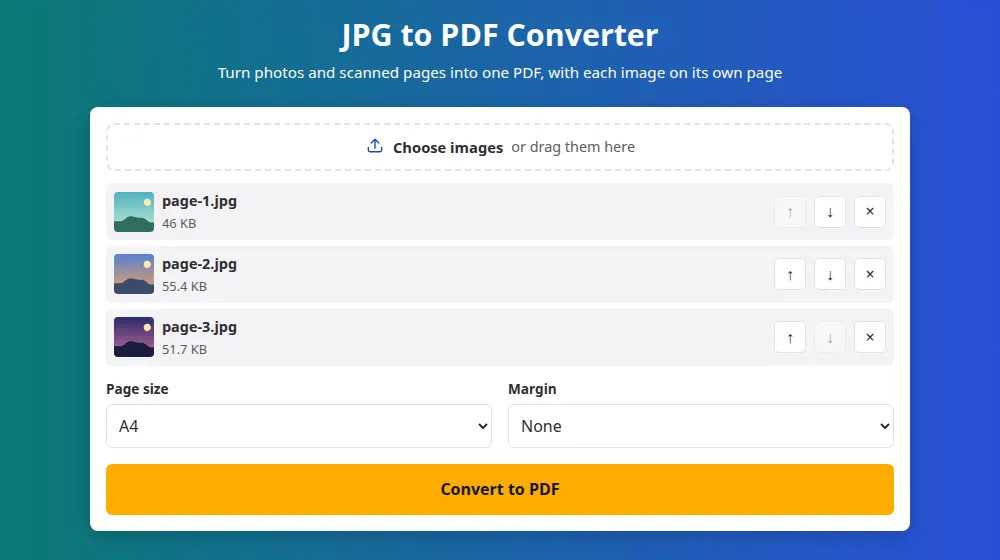
JPG را چطور به PDF تبدیل کنیم
- روی انتخاب عکسها بزنید و عکسهایتان را انتخاب کنید. عکسهای HEIC آیفون، PNG و WebP هم کار میکنند.
- با فلشها آنها را به ترتیب خواندن بچینید. عکس اول صفحه اول میشود.
- اندازه صفحه و حاشیه را انتخاب کنید. A4 برای بیشتر سندها در خارج از آمریکای شمالی مناسب است، جایی که US Letter رایج است.
- روی تبدیل به PDF بزنید و فایل را با نام images.pdf دانلود کنید.
کدام اندازه صفحه را انتخاب کنیم؟
- A4 یا US Letter: بهترین برای هر چیزی که ممکن است چاپ شود. هر عکس داخل صفحه جا میشود و عکسهای عریض صفحه را افقی میکنند.
- هماندازه عکس: هر صفحه دقیقاً شکل عکس خودش را میگیرد، بدون حاشیه سفید. برای نمونهکار و اسلایدهایی که روی صفحه نمایش دیده میشوند مناسب است.
- حاشیه: هنگام چاپ مفید است، چون خیلی از چاپگرها به لبه کاغذ نمیرسند و کمی از عکس شما را میبریدند.
عکس هیچوقت برای پر کردن صفحه A4 یا Letter بزرگ نمیشود، چون کشیدن یک عکس کوچک فقط آن را محو میکند. عکسهای کوچک با اندازه خودشان در وسط مینشینند.
عکس گرفتن از کاغذ برای PDF خوب
- برگه را در نور روز روی میزی تیره بگذارید و گوشی را موازی صفحه نگه دارید، نه کج.
- فلش را خاموش کنید: یک لکه درخشان وسط برگه میگذارد.
- پیش از تبدیل عکس را در ویرایشگر گوشی برش بزنید تا میز در سند دیده نشود.
- قبل از فرستادن عکس را زوم کنید: اگر کوچکترین خط را میخوانید، کسی که آن را میگیرد هم میخواند.
عکسهای صاف، هر طور که گرفته شده باشند
گوشیها گاهی عکس را خوابیده ذخیره میکنند و یادداشتی اضافه میکنند که چطور باید چرخانده شود. بعضی مبدلها این یادداشت را نادیده میگیرند و صفحهها خوابیده میمانند. اینجا چرخش پیش از ساخت صفحه اعمال میشود، پس هر عکس همانطور که روی گوشی دیدید ظاهر میشود.
پرسشهای متداول
چند عکس را میتوانم در یک PDF بگذارم؟
هر بار تا 50 عکس که هر کدام حداکثر 40 MB باشد. برای ساختن سندی بلندتر، چند PDF بسازید و با ادغام PDF به هم بچسبانید. گوشیها با عکسهای زیاد و باکیفیت ممکن است به مشکل بخورند، پس آنجا دستههای کوچکتر امتحان کنید.
آیا PDF از عکسهایم خیلی بزرگتر میشود؟
معمولاً تقریباً هماندازه. هر عکس هنگام قرار گرفتن در صفحه با کیفیت بالا ذخیره میشود. اگر PDF باید در یک محدودیت جا شود، اول عکسها را با کاهش حجم عکس کوچک کنید و بعد برگردید و تبدیلشان کنید.
آیا بعداً میتوانم متن PDF را انتخاب کنم؟
خیر. هر صفحه عکسی از متن است، نه متن واقعی، و هر مبدلی از روی عکس همین را میسازد. جستجو و کپی به تشخیص نویسه نیاز دارد که فرایندی دیگر است و این ابزار انجامش نمیدهد.
آیا با عکسهای PNG که پسزمینه شفاف دارند کار میکند؟
بله. شفافیت داخل PDF حفظ میشود و بیشتر برنامههای خواندن آن را روی صفحهای سفید نشان میدهند. این عکسها بدون افت فشردهسازی ذخیره میشوند، برای همین ممکن است فایل را از JPG بزرگتر کنند.
آیا بعداً میتوانم ترتیب صفحهها را عوض کنم؟
پیش از تبدیل از فلشها استفاده کنید. بعد از دانلود میتوانید با تقسیم PDF و نوشتن صفحهها به ترتیب دلخواه جابهجایشان کنید، یا با تغییر تنظیمات برگردید، چون عکسهایتان تا وقتی صفحه را ترک نکردهاید همانجا میمانند.
آیا میتوانم فقط یک عکس را تبدیل کنم؟
بله، یک عکس هم کافی است. وقتی سایتی فقط PDF قبول میکند به کار میآید: یک عکس از سند به فایلی یکصفحهای تبدیل میشود که در چند ثانیه میتوانید آپلودش کنید.
عکس را روی گوشی چگونه به PDF تبدیل کنم؟
این صفحه را در مرورگر گوشی باز کنید، دکمه را بزنید و عکسها را از گالری انتخاب کنید، یا اگر گوشیتان دوربین را همانجا ارائه میدهد عکس تازه بگیرید. ترتیب را بدهید و تبدیل کنید؛ PDF برای ارسال یا آپلود آماده است.