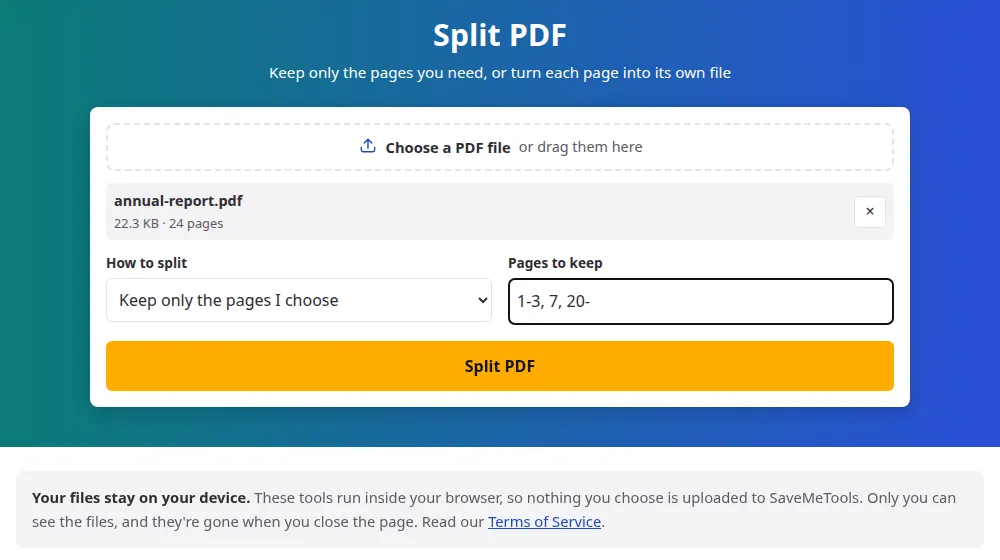
PDF را چطور تقسیم کنیم
- روی انتخاب یک فایل PDF بزنید یا فایل را به داخل کادر بکشید. تعداد صفحههایش را میبینید.
- انتخاب کنید که صفحههایی که تعیین میکنید نگه داشته شوند یا برای هر صفحه یک PDF ساخته شود.
- اگر صفحهها را تعیین میکنید، شمارهشان را بنویسید، مثلاً 1-3, 5, 8-.
- روی تقسیم PDF بزنید و نتیجه را دانلود کنید. اگر چند فایل ساخته شد، یک ZIP همه را یکجا ذخیره میکند.
شماره صفحهها را چطور بنویسیم
هر صفحه یا گروه را با ویرگول از بقیه جدا کنید:
- 2 فقط صفحه 2 را نگه میدارد.
- 1-3 صفحههای 1، 2 و 3 را نگه میدارد.
- 8- صفحه 8 و هرچه بعد از آن است را نگه میدارد.
- -4 همه چیز را تا صفحه 4 نگه میدارد.
- 1-3, 7, 10-12 همه اینها را با هم ترکیب میکند.
صفحهها به همان ترتیبی که مینویسید بیرون میآیند، پس این روشی سریع برای جابهجا کردن صفحههای سند هم هست: 5, 1-4 صفحه 5 را به اول میآورد.
دلایل رایج برای تقسیم PDF
- فرم آپلود حجم فایل را محدود میکند و از یک اسکن بلند فقط دو صفحه واقعاً مهم است.
- یک کتاب دیجیتال فصلی دارد که میخواهید روی کتابخوان داشته باشید، بدون اینکه بقیه را با خودتان ببرید.
- صورتحساب یا گزارشی مشترک شامل صفحههایی با اطلاعات افراد دیگر است.
- اسکن دستهای چند سند را در یک فایل ریخته و هر کدام باید به پوشهای جدا برود.
یک فایل برای هر صفحه یا صفحههای انتخابی؟
اگر میدانید چه میخواهید، شمارهها را بنویسید: یک سند مرتب میگیرید. تقسیم به تکتک صفحهها وقتی بهتر است که هر صفحه مستقل باشد، مثل دستهای از رسیدها، یا وقتی هنوز مطمئن نیستید. یک PDF چهلصفحهای به 40 فایل تبدیل میشود، پس احتمالاً دکمه ZIP را به دانلود یکییکی ترجیح میدهید.
پرسشهای متداول
آیا تقسیم کیفیت را کم میکند؟
خیر. صفحهها بدون کشیده شدن دوباره یا فشردهسازی در یک سند جدید کپی میشوند، پس متن و عکسها دقیقاً همانطور میمانند که بودند. این مثل گرفتن اسکرینشات از صفحه نیست.
چرا فایل جداشده از انتظارم بزرگتر است؟
یک صفحه میتواند فونتها و عکسها را با بقیه سند مشترک داشته باشد و بخشی از آن محتوای مشترک همراهش میآید. برای همین حجم یک صفحه ممکن است از یک تقسیم ساده بیشتر باشد، مخصوصاً در PDFهای طراحیشده.
آیا با این ابزار میتوانم یک صفحه را از PDF حذف کنم؟
بله، با نگه داشتن همه صفحههای دیگر. برای حذف صفحه 4 از فایلی 10صفحهای بنویسید 1-3, 5-10. فایل اصلی تغییر نمیکند: یک فایل جدید بدون آن صفحه دانلود میکنید.
آیا میتوانم PDFی را که رمز دارد تقسیم کنم؟
خیر. فایلهای رمزدار قبول نمیشوند. اگر فایل مال خودتان است، آن را در برنامه خواندن PDF باز کنید، یک نسخه بدون رمز ذخیره کنید و همان را تقسیم کنید.
چند بخش جدا از هم را چطور جدا کنم؟
هرچه در کادر بنویسید به یک PDF جدید میرود. برای اینکه هر بخش فایل خودش را داشته باشد، ابزار را برای هر بخش یک بار اجرا کنید: بعد از هر دانلود روی تغییر تنظیمات بزنید تا لازم نباشد دوباره فایل را انتخاب کنید.
بزرگترین PDFی که میتوانم تقسیم کنم چقدر است؟
تا 100 MB و 2,000 صفحه. فایلهای بزرگتر ممکن است حافظه مرورگرتان را پر کنند. روی گوشی محدودیت عملی کمتر است، پس برای سندهای خیلی بلند رایانه انتخاب بهتری است.