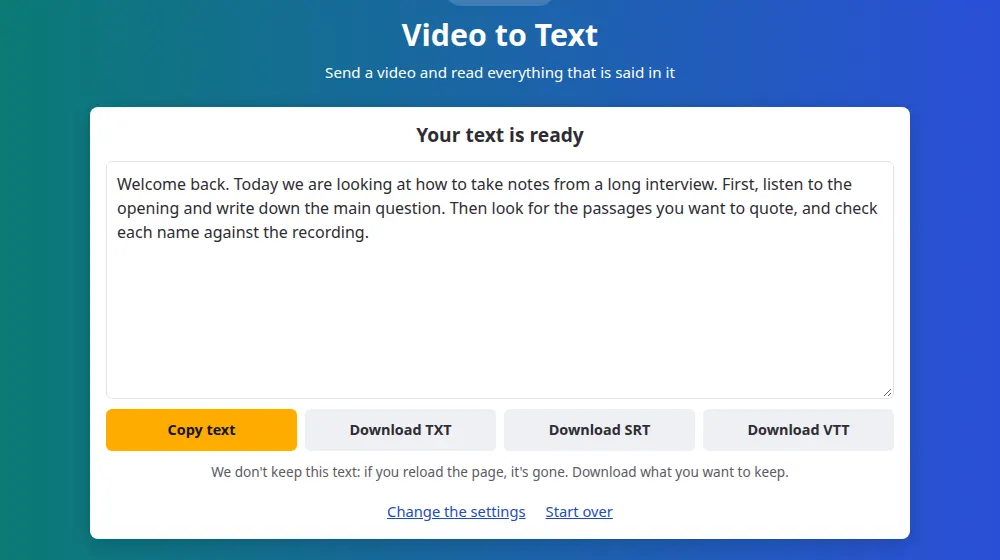
วิธีแปลงวิดีโอเป็นข้อความ
- กด เลือกไฟล์วิดีโอ แล้วเลือกวิดีโอของคุณ ขนาดไม่เกิน 100 MB และยาวไม่เกิน 20 นาที ใช้ได้ทั้ง MP4, MOV, MKV และ WebM
- เลือกภาษาที่พูดในวิดีโอ หรือปล่อยไว้ที่การตรวจจับอัตโนมัติ
- กด แปลงเป็นข้อความ เครื่องมือใช้เฉพาะเสียง ภาพจึงไม่มีผลต่อเวลารอ
- คัดลอกข้อความจากกล่อง หรือดาวน์โหลดเป็นไฟล์ TXT
อะไรที่ถูกอ่าน และอะไรที่ไม่ถูกอ่าน
เครื่องมือจะฟังเสียงพูดในวิดีโอ ไม่ได้ดูภาพ ดังนั้นตัวหนังสือบนสไลด์ ป้าย หรือคำบรรยายที่มีอยู่แล้วจะไม่ปรากฏในข้อความ เว้นแต่จะมีคนพูดออกมา หากวิดีโอไม่มีเสียง คุณจะได้รับข้อความแจ้งให้ทราบแทนผลลัพธ์ที่ว่างเปล่า
เมื่อไหร่ที่ข้อความดีกว่าการนั่งดู
- คลาสเรียนหรือเว็บบินาร์ที่บันทึกไว้: ค้นหาช่วงที่พูดถึงหัวข้อหนึ่งได้เลย แทนที่จะลากแถบเวลาไปมา
- วิดีโอบันทึกหน้าจอ: เปลี่ยนคำอธิบายที่พูดเป็นขั้นตอนที่เขียนไว้ ให้ทำตามและแก้ไขได้
- บทสัมภาษณ์หน้ากล้อง: ดึงคำพูดที่ถูกต้องได้โดยไม่ต้องหยุดแล้วย้อนกลับ
- วิดีโอของคุณเอง: นำสิ่งที่พูดไปใช้ต่อเป็นคำอธิบาย บทความบล็อก หรือโน้ต
วิดีโอจากโทรศัพท์มักใหญ่เกินไป
กล้องโทรศัพท์สามารถสร้างไฟล์ถึง 100 MB ได้ในเวลาหนึ่งถึงสองนาที ก่อนจะถึงขีดจำกัด 20 นาทีมาก เครื่องมือนี้ต้องการแค่เสียง จึงควรแยกเสียงออกมาก่อนด้วยเครื่องมือแปลง MP4 เป็น MP3 แล้วส่งไฟล์ MP3 ไปที่แปลงเสียงเป็นข้อความซึ่งรับไฟล์เสียง คำที่ได้ยังเหมือนเดิม เพราะอยู่ในแทร็กเสียงมาตั้งแต่แรก
ข้อความหรือซับไตเติ้ล
เลือกหน้านี้เมื่อต้องการอ่านหรือนำคำพูดไปใช้ต่อ หากต้องการให้คำปรากฏบนวิดีโอตรงจังหวะที่พูด เครื่องมือสร้างซับไตเติ้ลจะใส่เวลามาให้ก่อนและให้ไฟล์ไปใช้ในโปรแกรมตัดต่อ ทั้งสองหน้าดาวน์โหลดได้ทั้งสองรูปแบบ
คำถามที่พบบ่อย
วางลิงก์วิดีโอได้ไหม
ไม่ได้ เครื่องมืออ่านได้เฉพาะไฟล์จากอุปกรณ์ของคุณ หากเป็นวิดีโอของคุณเอง ให้ใช้ไฟล์ต้นฉบับที่บันทึกไว้ ถอดเสียงเฉพาะวิดีโอที่คุณมีสิทธิ์ใช้งานเท่านั้น
ถอดตัวหนังสือที่ขึ้นบนหน้าจอด้วยไหม
ไม่ เครื่องมือทำงานจากเสียงอย่างเดียว ตัวหนังสือในภาพจึงถูกข้ามไป เว้นแต่จะมีการพูดด้วย การอ่านข้อความในภาพเป็นกระบวนการอีกแบบที่เครื่องมือนี้ไม่ได้ทำ
รองรับวิดีโอรูปแบบไหนบ้าง
MP4, MOV, MKV และ WebM รวมถึงรูปแบบทั่วไปส่วนใหญ่ หากอ่านไฟล์ไม่ได้ ไฟล์อาจเสียหายหรือใช้รูปแบบที่ไม่ค่อยพบ
วิดีโอของฉันยาวเกิน 20 นาที ทำอย่างไรดี
แยกเสียงด้วยเครื่องมือแปลง MP4 เป็น MP3 จากนั้นตัดแบ่งด้วยเครื่องมือตัดเสียง แล้วส่งทีละส่วนไปที่แปลงเสียงเป็นข้อความ ตั้งค่าภาษาด้วยตัวเองเพื่อให้ทุกส่วนถูกประมวลผลแบบเดียวกัน
วิดีโอถูกเก็บไว้บนเซิร์ฟเวอร์ไหม
ไม่ วิดีโอจะถูกส่งเมื่อถึงคิวเท่านั้น และถูกลบทันทีที่อ่านเสียงเสร็จ ข้อความส่งตรงไปยังหน้าของคุณโดยไม่ถูกบันทึก จึงควรคัดลอกไว้ก่อนออกจากหน้า
แยกว่าใครพูดอะไรได้ไหม
ไม่ได้ ข้อความออกมาเป็นก้อนต่อเนื่องและไม่มีชื่อผู้พูด หากในการบันทึกมีผู้พูดหลายคน คุณต้องทำเครื่องหมายเองว่าใครพูดอะไรระหว่างอ่านทบทวน
ถอดเสียงคลาสเรียนหรือการประชุมที่บันทึกไว้ได้ไหม
ได้ ถ้าคุณมีไฟล์บันทึก Zoom, Teams และ Google Meet บันทึกเป็น MP4 ซึ่งใช้ที่นี่ได้ แต่ละไฟล์ยาวได้สูงสุด 20 นาที ควรถามผู้ที่อยู่ในนั้นก่อนถอดเสียง เพราะการประชุมมักมีเรื่องที่พวกเขาไม่อยากให้เผยแพร่