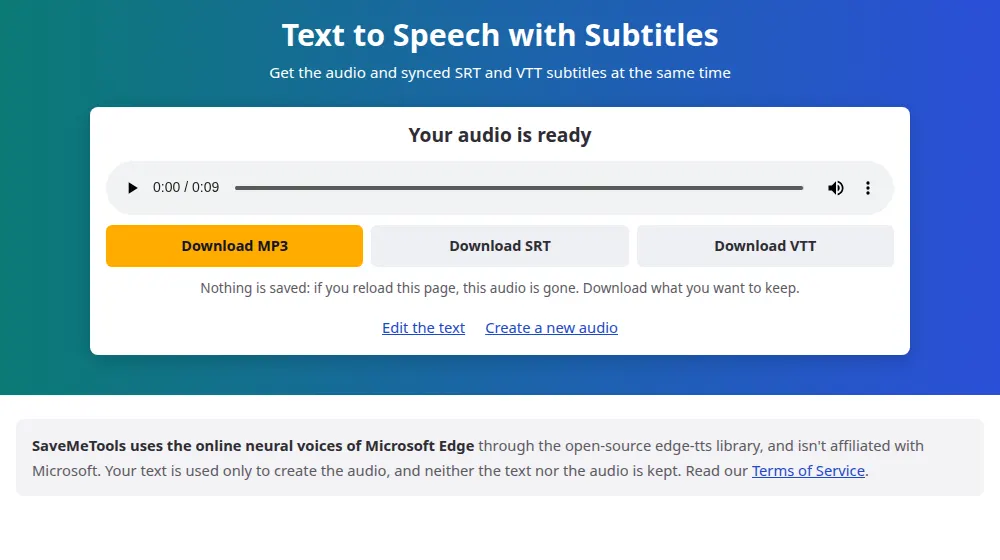
คำบรรยายที่ซิงก์ตั้งแต่ต้น
เมื่อคุณเขียนสคริปต์แล้วค่อยเพิ่มคำบรรยาย ปกติต้องจัดแต่ละประโยคให้ตรงด้วยมือ ที่นี่ไม่จำเป็น ขณะที่เสียงพูด เสียงจะรายงานช่วงเวลาที่แน่นอนของทุกคำ SaveMeTools ใช้เวลาเหล่านั้นสร้างคำบรรยาย จึงตรงกับเสียงตั้งแต่เฟรมแรก
เราสร้างแต่ละบรรทัดอย่างไร
- บรรทัดละไม่เกิน 42 ตัวอักษร ซึ่งเป็นขีดจำกัดทั่วไปสำหรับการอ่านบนหน้าจออย่างสบาย
- แสดงบนหน้าจอครั้งละไม่เกินห้าวินาที
- เริ่มบรรทัดใหม่หลังจบแต่ละประโยค
- เครื่องหมายวรรคตอนและตัวพิมพ์ใหญ่เล็กของคุณคงไว้ตามที่คุณเขียน
SRT หรือ VTT
SRT เป็นตัวเลือกสากล: ใช้ได้ใน YouTube, CapCut, Premiere, DaVinci Resolve, VLC และโปรแกรมวิดีโอเกือบทุกตัว VTT เป็นมาตรฐานสำหรับหน้าเว็บ ใช้โดยเครื่องเล่นวิดีโอ HTML หากไม่แน่ใจ ให้เลือก SRT
การใช้ในวิดีโอ
- สร้างเสียงแล้วดาวน์โหลดทั้ง MP3 และ SRT
- นำเข้าทั้งสองไฟล์ในโปรแกรมตัดต่อ และวางเสียงบนไทม์ไลน์ตั้งแต่จุดเริ่มต้น
- นำเข้า SRT เป็นคำบรรยาย ไฟล์จะตรงกับเสียงเอง
- ปรับสไตล์ หรือฝังคำบรรยายลงในวิดีโอหากต้องการให้แสดงตลอดเวลา
ทำไมคำบรรยายจึงคุ้มค่า
หลายคนดูวิดีโอบนโทรศัพท์โดยปิดเสียง และหากไม่มีคำบรรยายก็จะเลื่อนผ่านไป คำบรรยายยังทำให้วิดีโอของคุณเข้าถึงได้สำหรับผู้ชมที่หูหนวกและมีปัญหาการได้ยิน และให้ข้อความแก่เสิร์ชเอนจินไว้อ่านด้วย
ความเร็วมีผลต่อคำบรรยายของคุณอย่างไร
คำบรรยายถูกกำหนดเวลาจากเสียงสุดท้าย จึงตรงกับเสียงในทุกความเร็ว สิ่งที่เปลี่ยนคือเวลาที่ผู้ชมมีไว้อ่านคำบรรยาย:
- พูดเร็วขึ้น เวลาอ่านก็น้อยลง ที่ +100% แต่ละบรรทัดจะอยู่บนหน้าจอสั้นลงครึ่งหนึ่งเมื่อเทียบกับความเร็วปกติ สำหรับวิดีโอที่พึ่งพาคำบรรยาย ควรใช้ไม่เกิน +15%
- วิดีโอสอนและวิดีโออธิบาย: -5% ถึง -10% ช่วยให้ผู้ชมมีเวลาอ่านและฟังไปพร้อมกัน
- ระดับเสียง: ไม่กระทบคำบรรยาย เพราะไม่ได้เปลี่ยนจังหวะที่แต่ละคำถูกพูด
คำถามที่พบบ่อย
คำบรรยายใช้ได้กับทุกภาษาไหม
ได้ ในทุกภาษาที่อยู่ในหน้านี้ รวมถึงจีน ญี่ปุ่น และอาหรับ เวลาได้มาจากเสียงเอง จึงไม่ขึ้นกับระบบตัวอักษร ก่อนเผยแพร่ ควรตรวจดูว่าโปรแกรมตัดต่อวิดีโอของคุณจัดการข้อความที่เขียนจากขวาไปซ้ายและอักขระพิเศษอย่างไร
แก้ไขคำบรรยายได้ไหม
ได้ SRT และ VTT เป็นไฟล์ข้อความธรรมดา เปิดใน Notepad หรือโปรแกรมแก้ไขใดก็ได้แล้วเปลี่ยนคำ ปล่อยบรรทัดที่มีเวลาไว้ตามเดิม หากแก้ข้อความมาก จังหวะการอ่านอาจไม่ตรงกับสิ่งที่พูดอีกต่อไป
ถ้าเปลี่ยนความเร็ว คำบรรยายจะเปลี่ยนตามไหม
ตาม เวลาได้มาจากเสียงสุดท้าย จึงคำนึงถึงความเร็วที่คุณตั้งไว้แล้ว เพียงจำไว้ว่าให้ดาวน์โหลดคำบรรยายและเสียงจากการสร้างครั้งเดียวกัน หากสร้างใหม่ด้วยความเร็วอื่น ให้ดาวน์โหลดทั้งสองไฟล์อีกครั้ง
อัปโหลดวิดีโอเพื่อรับคำบรรยายได้ไหม
ที่นี่ทำไม่ได้ เครื่องมือนี้เริ่มจากข้อความและอ่านสิ่งที่คุณพิมพ์ หากต้องการข้อความและคำบรรยายจากการบันทึกเสียง ให้ใช้เครื่องมือแปลงเสียงเป็นข้อความ ถ้าคุณมีสคริปต์ ให้วางที่นี่ แล้วคุณจะได้เสียงบรรยายใหม่พร้อมคำบรรยายที่ตรงกับสคริปต์เป๊ะ
ควรดาวน์โหลด SRT หรือ VTT
YouTube รับได้ทั้งสองแบบ และโปรแกรมตัดต่อวิดีโอส่วนใหญ่ เช่น Premiere Pro และ DaVinci Resolve นำเข้า SRT ได้ ส่วน VTT เป็นรูปแบบที่ออกแบบมาสำหรับหน้าเว็บและเครื่องเล่นออนไลน์ หากไม่แน่ใจ ให้เริ่มจาก SRT ทั้งสองมีข้อความและเวลาเหมือนกัน คุณจึงไม่เสียอะไรหากลองดู
คำบรรยายถูกฝังลงในเสียงหรือวิดีโอเลยไหม
ไม่ เป็นไฟล์แยกที่มีข้อความและเวลา จึงไม่มีอะไรถูกเพิ่มลงใน MP3 คุณนำไปใส่ในวิดีโอด้วยโปรแกรมตัดต่อ หรืออัปโหลดพร้อมวิดีโอบนแพลตฟอร์ม แล้วผู้ชมจะเปิดหรือปิดคำบรรยายได้เอง