วิธีตัดไฟล์เสียง
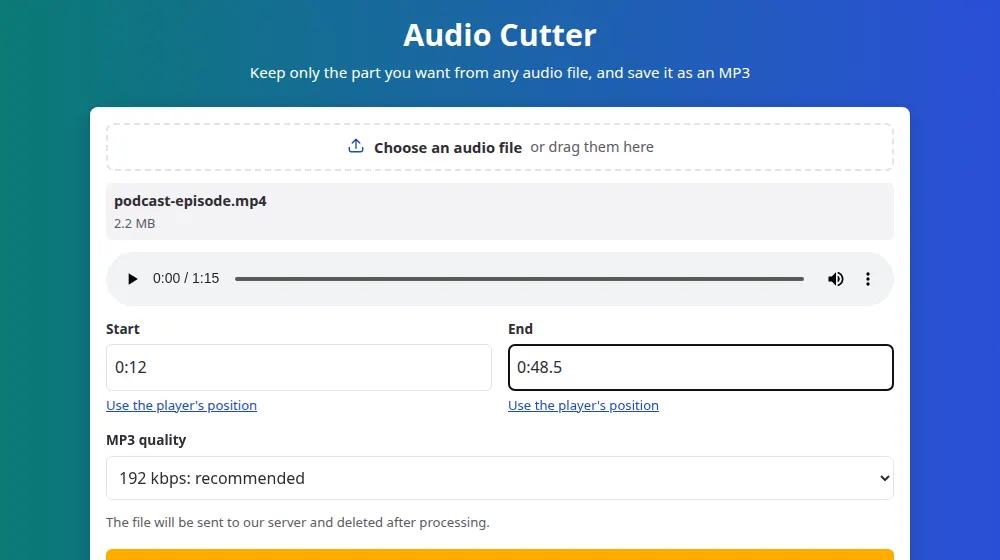
- กด เลือกไฟล์เสียง หรือลากไฟล์มาวางในกรอบ ใช้ได้ทั้ง MP3, M4A, WAV, OGG และ FLAC รวมถึงวิดีโอด้วย
- เล่นไฟล์ แล้วกด ใช้ตำแหน่งของเครื่องเล่น เมื่อถึงจุดเริ่มต้นของช่วงที่ต้องการ ทำแบบเดียวกันกับจุดสิ้นสุด
- ปรับเวลาให้ละเอียดโดยพิมพ์เอง เช่น 1:30 หรือ 1:30.5
- กด ตัดเสียง ฟังผลลัพธ์ แล้วกด ดาวน์โหลด MP3
การหาจังหวะที่ใช่พอดี
เครื่องเล่นพาคุณไปได้ใกล้เคียง หากต้องการความแม่นยำ ให้พิมพ์เวลาพร้อมทศนิยม เช่น 0:42.5 หมายถึง 42 วินาทีครึ่ง ควรฟังวินาทีแรกและวินาทีสุดท้ายของผลลัพธ์ด้วย หากมีคำถูกตัดหาย ให้กด เปลี่ยนการตั้งค่า เลื่อนจุดเริ่มต้นให้เร็วขึ้นเล็กน้อย แล้วตัดอีกครั้งโดยไม่ต้องเลือกไฟล์ซ้ำ
คนตัดเสียงไปทำอะไร
- เสียงเรียกเข้า: มักเป็นช่วงที่ดีที่สุดของเพลงยาว 20 ถึง 30 วินาที บน iPhone ต้องแปลงเสียงเรียกเข้าใน GarageBand หรือ iTunes เพิ่มอีกขั้น แต่โทรศัพท์ Android ส่วนใหญ่รับไฟล์ MP3 ได้โดยตรง
- พอดแคสต์: ตัดช่วงเงียบหรือบทสนทนาเกริ่นตอนต้นออก และสร้างคลิปสั้นไว้โปรโมตตอนใดตอนหนึ่ง
- บทสัมภาษณ์และคลาสเรียน: เก็บเฉพาะคำตอบหรือช่วงที่คุณตั้งใจจะอ้างอิง
- ข้อความเสียงและงานนำเสนอ: ตัดช่วงหยุดนิ่งยาว ๆ หรือการเริ่มพูดผิดตอนท้ายออก
คุณภาพหลังตัด
ช่วงที่คุณเก็บไว้จะถูกบันทึกเป็น MP3 ใหม่ ดังนั้นให้เลือกคุณภาพเท่ากับหรือสูงกว่าต้นฉบับเล็กน้อย สำหรับไฟล์ 128 kbps การเลือก 128 หรือ 192 kbps จะรักษาสิ่งที่มีอยู่ไว้ได้ MP3 จะถูกบีบอัดทุกครั้งที่บันทึก และแม้ทำครั้งเดียวจะสังเกตได้ยาก แต่การทำซ้ำไปเรื่อย ๆ ทำให้เสียงเสื่อมลงจริง ดังนั้นควรตัดจากไฟล์ต้นฉบับเมื่อทำได้
หากไม่เห็นเครื่องเล่น
เบราว์เซอร์ของคุณอาจเล่นบางรูปแบบไม่ได้ เช่น ไฟล์ MKV หรือ FLAC บางไฟล์ แต่การตัดยังทำงานได้ เพราะเซิร์ฟเวอร์ของเราเป็นผู้อ่านไฟล์ เพียงพิมพ์เวลาเริ่มต้นและสิ้นสุดด้วยตัวเอง โดยใช้เครื่องเล่นอื่นช่วยหาเวลา
คำถามที่พบบ่อย
ตัดช่วงตรงกลางของไฟล์ออกได้ไหม
ทำในขั้นตอนเดียวไม่ได้ เพราะเครื่องมือนี้เก็บไว้เพียงช่วงต่อเนื่องหนึ่งช่วง หากต้องการตัดตรงกลางทิ้ง ให้ตัดช่วงก่อนหน้าและช่วงหลังออกมา แล้วนำสองช่วงไปต่อกันในโปรแกรมแก้ไขเสียงฟรี เช่น Audacity
ไฟล์ที่ตัดแล้วบันทึกเป็นรูปแบบอะไร
เป็น MP3 เสมอ ซึ่งเล่นได้เกือบทุกอุปกรณ์ แม้ต้นฉบับของคุณจะเป็น WAV หรือ M4A ข้อมูลที่ซ่อนอยู่ในไฟล์ เช่น ชื่อเพลงและศิลปิน จะไม่ถูกนำมาด้วย และคุณเพิ่มกลับได้ในแอปเพลง
ไฟล์ยาวได้เท่าไร
ไม่เกิน 30 นาทีและ 100 MB หากเป็นการบันทึกที่ยาวกว่านั้น ให้แบ่งด้วยโปรแกรมแก้ไขเสียงก่อน หรือแปลงเป็น MP3 คุณภาพต่ำลงเพื่อให้อยู่ในขีดจำกัด ส่วนช่วงที่คุณเก็บไว้จะสั้นแค่ไหนก็ได้
ทำเสียงค่อย ๆ ดังขึ้นหรือค่อย ๆ เบาลงได้ไหม
ยังไม่ได้ การตัดเป็นแบบตรง ๆ เริ่มและจบตรงตามเวลาที่คุณเลือกพอดี หากต้องการให้ฟังเป็นธรรมชาติ ให้เลือกจุดที่เงียบสำหรับตัด หรือเพิ่มเอฟเฟกต์ค่อย ๆ ดังหรือเบาลงในโปรแกรมแก้ไขเสียงฟรี
เสียงของฉันถูกเก็บไว้ในเซิร์ฟเวอร์ของคุณหรือไม่
เก็บเท่าที่จำเป็นเท่านั้น ไฟล์ต้นฉบับของคุณจะถูกลบทันทีที่ตัดเสร็จ และผลลัพธ์จะถูกลบภายใน 10 นาที เราไม่ฟังไฟล์ และสิ่งที่เราบันทึกมีเพียงขนาด ความยาว และผลลัพธ์ โดยไม่มีชื่อไฟล์
ทำไมฉันต้องรอคิว
ไฟล์แต่ละไฟล์ต้องใช้การประมวลผล เซิร์ฟเวอร์จึงจัดการทีละไม่กี่ไฟล์เพื่อให้เร็วสำหรับทุกคน หากคุณเห็นลำดับคิว โดยปกติจะขยับภายในไม่กี่วินาที เปิดหน้านี้ค้างไว้ แล้วไฟล์จะเริ่มทำงานเองเมื่อถึงคิวของคุณ
ทำเสียงเรียกเข้าด้วยเครื่องมือนี้ได้ไหม
บน Android ได้ ตัดช่วงที่ต้องการ ซึ่งมักยาว 20 ถึง 30 วินาที ดาวน์โหลด MP3 แล้วเลือกเป็นเสียงเรียกเข้าในการตั้งค่าเสียงของโทรศัพท์ ส่วน iPhone ต้องใช้รูปแบบอื่นคือ M4R ซึ่งเครื่องมือนี้ไม่ได้สร้างให้