Cara memisahkan PDF (split PDF)
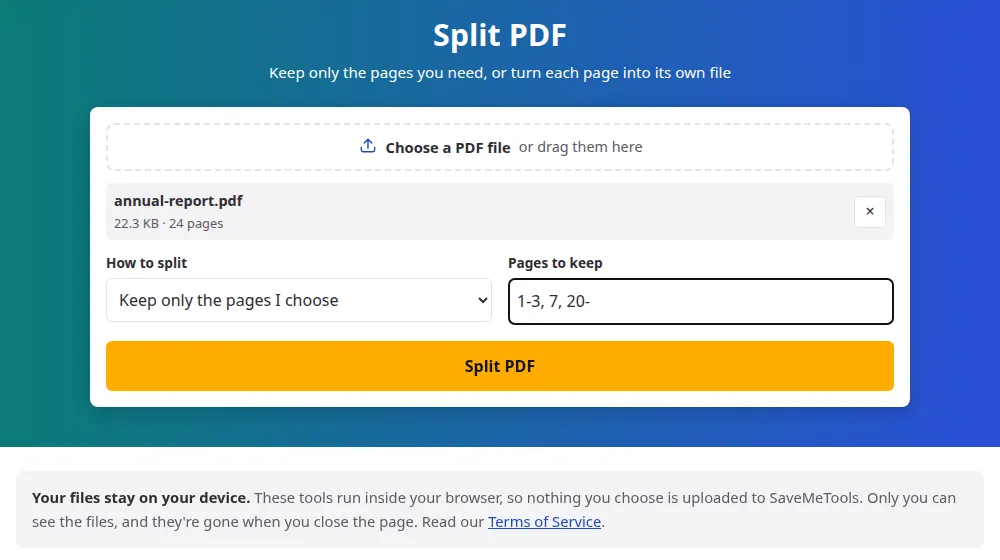
- Tekan Pilih satu fail PDF atau seret ke dalam kotak. Anda akan melihat bilangan halamannya.
- Pilih sama ada untuk menyimpan halaman yang anda pilih atau mencipta satu PDF bagi setiap halaman.
- Jika anda memilih halaman, tulis nombornya, seperti 1-3, 5, 8-.
- Tekan Pisah PDF dan muat turun hasilnya. Jika ada beberapa fail, satu ZIP menyimpan semuanya.
Cara menulis nombor halaman
Asingkan setiap halaman atau kumpulan dengan koma:
- 2 hanya menyimpan halaman 2.
- 1-3 menyimpan halaman 1, 2 dan 3.
- 8- menyimpan halaman 8 dan semua yang selepasnya.
- -4 menyimpan semuanya sehingga halaman 4.
- 1-3, 7, 10-12 mencampurkan semua ini.
Halaman keluar mengikut susunan yang anda tulis, yang menjadikan ini cara pantas untuk menyusun semula dokumen juga: 5, 1-4 mengalihkan halaman 5 ke hadapan.
Sebab biasa untuk memisahkan PDF
- Borang muat naik mengehadkan saiz fail, dan hanya dua halaman daripada imbasan yang panjang benar-benar penting.
- Buku digital mempunyai satu bab yang anda mahu pada pembaca e-buku tanpa membawa selebihnya.
- Bil atau laporan yang dikongsi mengandungi halaman dengan maklumat tentang orang lain.
- Imbasan kelompok memasukkan banyak dokumen ke dalam satu fail, dan setiap satu perlu pergi ke folder yang berbeza.
Satu fail bagi setiap halaman atau halaman pilihan?
Jika anda tahu apa yang anda mahu, tulis nombornya: anda akan mendapat satu dokumen yang kemas. Memisahkan setiap halaman lebih sesuai apabila setiap halaman berdiri sendiri, seperti timbunan resit, atau apabila anda belum pasti. PDF 40 halaman menjadi 40 fail, jadi anda mungkin lebih suka butang ZIP daripada memuat turunnya satu demi satu.
Soalan lazim
Adakah memisahkan PDF mengurangkan kualiti?
Tidak. Halaman disalin ke dokumen baharu tanpa dilukis semula atau dimampatkan, jadi teks dan gambar kekal sama seperti asal. Ia tidak sama seperti mengambil tangkapan skrin halaman itu.
Mengapa fail yang diekstrak lebih besar daripada jangkaan saya?
Sesuatu halaman boleh berkongsi fon dan gambar dengan bahagian lain dokumen, dan sebahagian kandungan yang dikongsi itu turut dibawa bersama. Jadi satu halaman mungkin lebih berat daripada pembahagian mudah, terutamanya dalam PDF yang direka khas.
Bolehkah saya memadam satu halaman daripada PDF dengan alat ini?
Boleh, dengan menyimpan semua yang lain. Untuk membuang halaman 4 daripada fail 10 halaman, tulis 1-3, 5-10. Fail asal tidak diubah: anda memuat turun fail baharu tanpa halaman itu.
Bolehkah saya memisahkan PDF yang mempunyai kata laluan?
Tidak. Fail yang dilindungi ditolak. Jika ia milik anda, buka dalam pembaca PDF anda, simpan satu salinan tanpa kata laluan dan pisahkan salinan itu.
Bagaimana saya mengekstrak beberapa bahagian yang berasingan?
Semua yang anda tulis dalam kotak itu masuk ke dalam satu PDF baharu. Untuk mendapatkan setiap bahagian dalam failnya sendiri, jalankan alat sekali bagi setiap bahagian: tekan Ubah tetapan selepas setiap muat turun, dan anda tidak perlu memilih fail itu lagi.
Apakah PDF terbesar yang boleh saya pisahkan?
Sehingga 100 MB dan 2,000 halaman. Fail yang lebih besar boleh menghabiskan memori pelayar anda. Pada telefon, had praktikalnya lebih rendah, jadi komputer ialah pilihan yang lebih baik untuk dokumen yang sangat panjang.