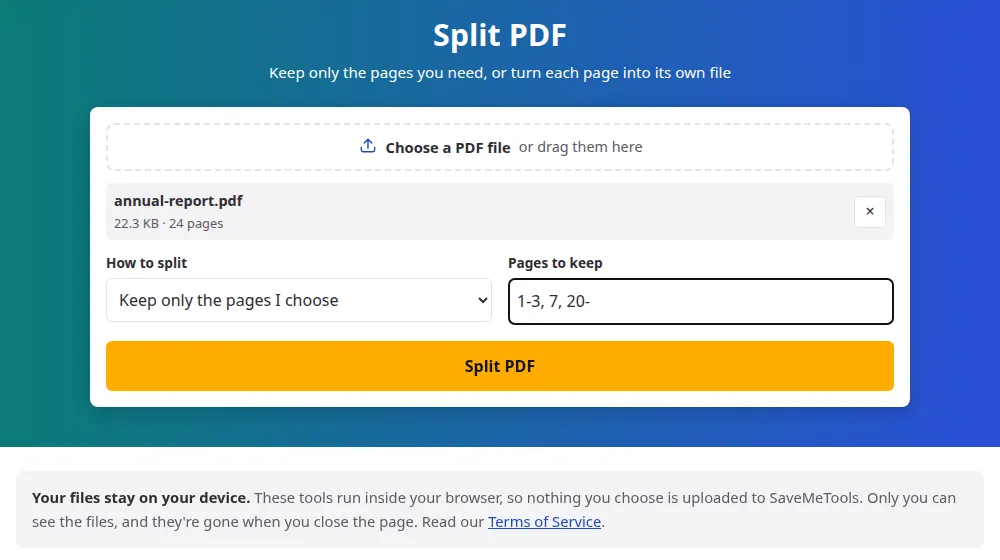
Cómo dividir un PDF
- Pulsa Elegir un archivo PDF o arrástralo a la caja. Verás cuántas páginas tiene.
- Elige si quieres conservar las páginas que indiques o crear un PDF por cada página.
- Si vas a elegir páginas, escribe sus números, por ejemplo 1-3, 5, 8-.
- Pulsa Dividir PDF y descarga el resultado. Si son varios archivos, un único ZIP los guarda todos.
Cómo escribir los números de página
Separa cada página o grupo con una coma:
- 2 conserva solo la página 2.
- 1-3 conserva las páginas 1, 2 y 3.
- 8- conserva la página 8 y todas las siguientes.
- -4 conserva todo hasta la página 4.
- 1-3, 7, 10-12 combina todo lo anterior.
Las páginas salen en el orden en que las escribes, lo que también sirve para reorganizar un documento con rapidez: 5, 1-4 lleva la página 5 al principio.
Motivos habituales para dividir un PDF
- Un formulario de carga limita el tamaño del archivo, y de un escaneo largo solo importan dos páginas.
- Un libro digital tiene un capítulo que quieres en tu lector de libros electrónicos sin cargar con el resto.
- Una factura o un informe compartido incluye páginas con información de otras personas.
- Un escaneo por lotes metió muchos documentos en un solo archivo, y cada uno tiene que ir a una carpeta distinta.
¿Un archivo por página o solo las páginas elegidas?
Si sabes lo que quieres, escribe los números: obtendrás un único documento, ordenado. Separar en todas las páginas es mejor cuando cada una vale por sí sola, como un montón de recibos, o cuando todavía no lo tienes claro. Un PDF de 40 páginas se convierte en 40 archivos, así que probablemente preferirás el botón del ZIP a descargarlos uno por uno.
Preguntas frecuentes
¿Dividir reduce la calidad?
No. Las páginas se copian a un documento nuevo sin volver a dibujarse ni comprimirse, así que el texto y las imágenes quedan exactamente como estaban. No es como hacer una captura de pantalla de la página.
¿Por qué el archivo extraído pesa más de lo que esperaba?
Una página puede compartir fuentes e imágenes con el resto del documento, y parte de ese contenido compartido se va con ella. Por eso una sola página puede pesar más de lo que sugeriría una simple división, sobre todo en PDF con mucho diseño.
¿Puedo eliminar una página de un PDF con esta herramienta?
Sí, conservando todas las demás. Para quitar la página 4 de un archivo de 10 páginas, escribe 1-3, 5-10. El archivo original no se modifica: descargas uno nuevo sin esa página.
¿Puedo dividir un PDF que tiene contraseña?
No. Los archivos protegidos se rechazan. Si es tuyo, ábrelo en tu lector de PDF, guarda una copia sin la contraseña y divide la copia.
¿Cómo extraigo varios fragmentos por separado?
Todo lo que escribes en el cuadro va a un único PDF nuevo. Para tener cada fragmento en su propio archivo, usa la herramienta una vez por fragmento: pulsa Cambiar los ajustes después de cada descarga y no tendrás que volver a elegir el archivo.
¿Cuál es el PDF más grande que puedo dividir?
Hasta 100 MB y 2000 páginas. Los archivos mayores pueden agotar la memoria del navegador. En el teléfono el límite práctico es menor, así que una computadora es mejor opción para documentos muy largos.