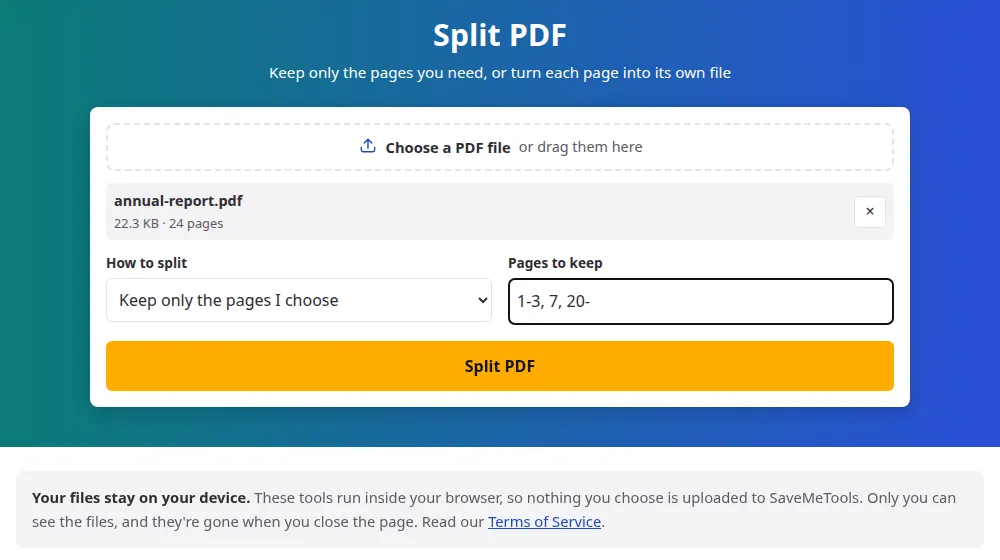
Hogyan vágj szét egy PDF-et
- Kattints a PDF-fájl kiválasztása gombra, vagy húzd a fájlt a mezőbe. Látni fogod, hány oldala van.
- Válaszd ki, hogy a megadott oldalakat tartod meg, vagy minden oldalból külön PDF készüljön.
- Ha oldalakat választasz, írd be a számukat, például 1-3, 5, 8-.
- Kattints a PDF szétvágása gombra, és töltsd le az eredményt. Több fájlnál egyetlen ZIP elmenti mindet.
Hogyan írd be az oldalszámokat
Az egyes oldalakat vagy csoportokat vesszővel válaszd el:
- A 2 csak a 2. oldalt tartja meg.
- Az 1-3 az 1., 2. és 3. oldalt tartja meg.
- A 8- a 8. oldalt és az összes utána következőt tartja meg.
- A -4 mindent megtart a 4. oldalig.
- Az 1-3, 7, 10-12 ezek mindegyikét keveri.
Az oldalak abban a sorrendben jönnek ki, ahogy beírod őket, ezért ez a dokumentum átrendezésének gyors módja is: az 5, 1-4 az 5. oldalt előre helyezi.
Gyakori okok a PDF szétvágására
- Egy feltöltési űrlap korlátozza a fájlméretet, és egy hosszú szkennelésből valójában csak két oldal számít.
- Egy digitális könyvnek van egy fejezete, amelyet az e-olvasódon szeretnél tartani a többi cipelése nélkül.
- Egy megosztott számla vagy jelentés más emberekről szóló információkat tartalmazó oldalakat is magában foglal.
- Egy tömeges szkennelés sok dokumentumot egyetlen fájlba tett, és mindegyik más mappába tartozik.
Egy fájl oldalanként, vagy kiválasztott oldalak?
Ha tudod, mit szeretnél, írd be a számokat: egyetlen rendezett dokumentumot kapsz. Az összes oldalra bontás akkor jobb, ha minden oldal önálló, mint egy halom nyugta, vagy ha még nem vagy biztos. Egy 40 oldalas PDF 40 fájl lesz, ezért valószínűleg a ZIP gombot fogod előnyben részesíteni, ahelyett hogy egyenként töltenéd le őket.
Gyakran ismételt kérdések
Csökkenti a szétvágás a minőséget?
Nem. Az oldalak újrarajzolás és tömörítés nélkül másolódnak az új dokumentumba, így a szöveg és a képek pontosan olyanok maradnak, amilyenek voltak. Ez nem olyan, mintha képernyőképet készítenél az oldalról.
Miért nagyobb a kinyert fájl, mint vártam?
Egy oldal megoszthatja a betűtípusokat és képeket a dokumentum többi részével, és a megosztott tartalom egy része vele megy. Ezért egy oldal többet nyomhat, mint egy egyszerű osztás sugallná, különösen a tervezett kiadványoknál.
Törölhetek oldalt egy PDF-ből ezzel az eszközzel?
Igen, úgy, hogy az összes többit megtartod. Ha egy 10 oldalas fájlból a 4. oldalt szeretnéd eltávolítani, írd be: 1-3, 5-10. Az eredeti fájl nem változik: egy új, az adott oldal nélküli fájlt töltesz le.
Szétvághatok jelszóval védett PDF-et?
Nem. A védett fájlokat elutasítja. Ha a tiéd, nyisd meg a PDF-olvasódban, ments el egy jelszó nélküli másolatot, és azt vágd szét.
Hogyan nyerjek ki több különálló részt?
Minden, amit a mezőbe írsz, egyetlen új PDF-be kerül. Ha minden résznek saját fájlt szeretnél, futtasd az eszközt részenként: minden letöltés után kattints a Beállítások módosítása gombra, és nem kell újra kiválasztanod a fájlt.
Mekkora PDF-et vághatok szét?
Legfeljebb 100 MB-osat és 2000 oldalasat. A nagyobb fájlok kimeríthetik a böngésző memóriáját. Telefonon a gyakorlati korlát alacsonyabb, ezért nagyon hosszú dokumentumokhoz jobb a számítógép.