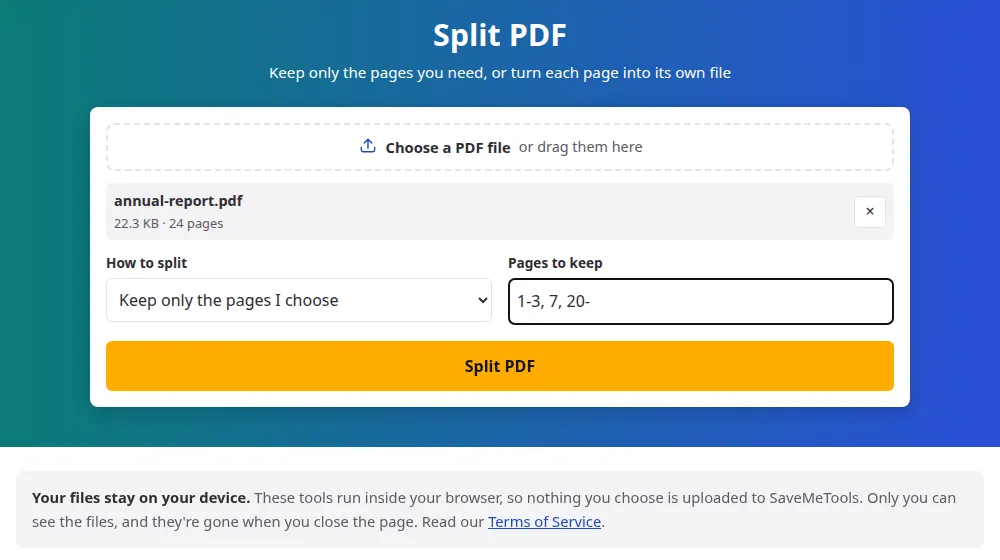
Comment diviser un PDF
- Cliquez sur Choisir un fichier PDF ou glissez-le dans la zone. Vous verrez combien de pages il compte.
- Choisissez de garder les pages que vous indiquez ou de créer un PDF pour chaque page.
- Si vous sélectionnez des pages, écrivez leurs numéros, par exemple 1-3, 5, 8-.
- Cliquez sur Diviser le PDF et téléchargez le résultat. Avec plusieurs fichiers, un seul ZIP les regroupe tous.
Comment écrire les numéros de page
Séparez chaque page ou groupe de pages par une virgule :
- 2 garde uniquement la page 2.
- 1-3 garde les pages 1, 2 et 3.
- 8- garde la page 8 et toutes les suivantes.
- -4 garde tout jusqu'à la page 4.
- 1-3, 7, 10-12 combine toutes ces formes.
Les pages sortent dans l'ordre où vous les écrivez, ce qui permet aussi de réorganiser rapidement un document : 5, 1-4 place la page 5 en tête.
Les raisons habituelles de diviser un PDF
- Un formulaire de dépôt limite la taille du fichier, et seules deux pages d'un long scan comptent vraiment.
- Un livre numérique contient un chapitre que vous voulez sur votre liseuse sans emporter le reste.
- Une facture ou un rapport partagé comprend des pages contenant des informations sur d'autres personnes.
- Un scan par lots a fait tenir de nombreux documents dans un seul fichier, et chacun doit aller dans un dossier différent.
Un fichier par page ou les pages choisies ?
Si vous savez ce que vous voulez, écrivez les numéros : vous obtiendrez un seul document, bien rangé. Découper toutes les pages convient mieux quand chacune se suffit à elle-même, comme une pile de reçus, ou quand vous n'êtes pas encore sûr. Un PDF de 40 pages devient 40 fichiers, et vous préférerez sans doute le bouton ZIP à un téléchargement un par un.
Questions fréquentes
Diviser réduit-il la qualité ?
Non. Les pages sont copiées dans un nouveau document sans être redessinées ni compressées, donc le texte et les images restent exactement tels quels. Ce n'est pas comme faire une capture d'écran de la page.
Pourquoi le fichier extrait est-il plus gros que prévu ?
Une page peut partager des polices et des images avec le reste du document, et une partie de ce contenu partagé l'accompagne. Une seule page peut donc peser plus qu'une simple division ne le laisserait penser, surtout dans les PDF très travaillés.
Puis-je supprimer une page d'un PDF avec cet outil ?
Oui, en gardant toutes les autres. Pour retirer la page 4 d'un fichier de 10 pages, écrivez 1-3, 5-10. Le fichier d'origine n'est pas modifié : vous téléchargez un nouveau fichier sans cette page.
Puis-je diviser un PDF protégé par un mot de passe ?
Non. Les fichiers protégés sont refusés. S'il est à vous, ouvrez-le dans votre lecteur PDF, enregistrez une copie sans mot de passe et divisez cette copie.
Comment extraire plusieurs morceaux séparés ?
Tout ce que vous écrivez dans la zone va dans un seul nouveau PDF. Pour avoir chaque morceau dans son propre fichier, utilisez l'outil une fois par morceau : cliquez sur Modifier les réglages après chaque téléchargement, et vous n'aurez pas à rechoisir le fichier.
Quel est le plus gros PDF que je puisse diviser ?
Jusqu'à 100 Mo et 2 000 pages. Les fichiers plus gros risquent d'épuiser la mémoire du navigateur. Sur un téléphone, la limite pratique est plus basse : un ordinateur reste donc le meilleur choix pour les documents très longs.