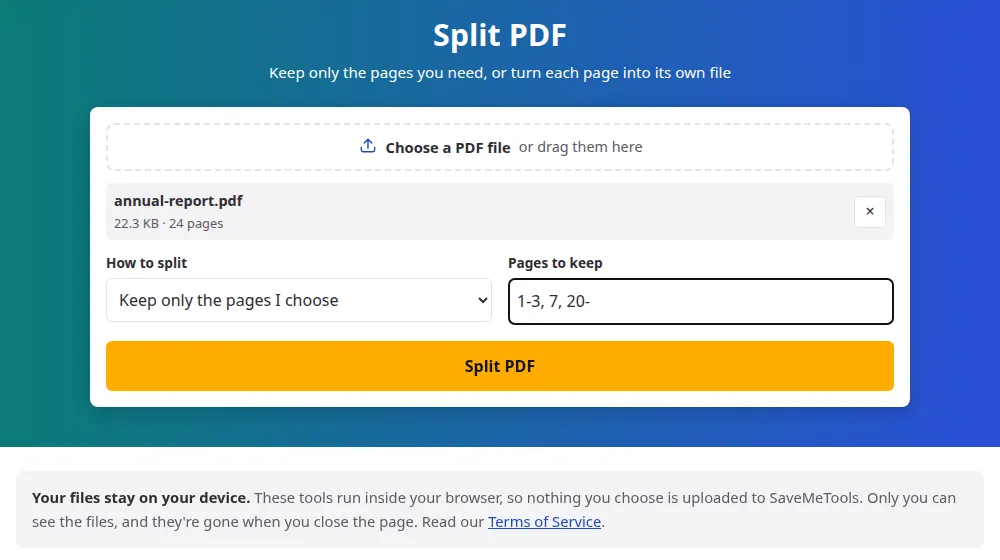
PDF कैसे स्प्लिट करें
- PDF फ़ाइल चुनें दबाएँ या फ़ाइल को बॉक्स में खींचकर छोड़ें। आपको दिखेगा कि उसमें कितने पेज हैं।
- तय करें कि आपके चुने पेज रखने हैं या हर पेज के लिए एक PDF बनानी है।
- अगर पेज चुन रहे हैं, तो उनके नंबर लिखें, जैसे 1-3, 5, 8-।
- PDF स्प्लिट करें दबाएँ और नतीजा डाउनलोड करें। कई फ़ाइलें बनें तो एक ZIP सबको सेव कर देता है।
पेज नंबर कैसे लिखें
हर पेज या समूह को कॉमा से अलग करें:
- 2 सिर्फ़ पेज 2 रखता है।
- 1-3 पेज 1, 2 और 3 रखता है।
- 8- पेज 8 और उसके बाद का सब कुछ रखता है।
- -4 पेज 4 तक का सब कुछ रखता है।
- 1-3, 7, 10-12 इन सबको मिलाकर चलाता है।
पेज उसी क्रम में निकलते हैं जिसमें आप लिखते हैं, इसलिए यह दस्तावेज़ को दोबारा सजाने का भी तेज़ तरीका है: 5, 1-4 पेज 5 को सबसे आगे ले आता है।
PDF स्प्लिट करने की आम वजहें
- अपलोड फ़ॉर्म फ़ाइल का साइज़ सीमित करता है, और लंबे स्कैन के सिर्फ़ दो पेज असल में काम के हैं।
- किसी डिजिटल किताब का एक अध्याय आपको अपने ई-रीडर पर चाहिए, बाकी किताब ढोए बिना।
- किसी साझा बिल या रिपोर्ट में ऐसे पेज हैं जिनमें दूसरे लोगों की जानकारी है।
- बैच स्कैन ने कई दस्तावेज़ एक फ़ाइल में डाल दिए, और हर एक को अलग फ़ोल्डर में जाना है।
हर पेज की अलग फ़ाइल या चुने हुए पेज?
अगर आपको पता है कि क्या चाहिए, तो नंबर लिखें: आपको एक सुघड़ दस्तावेज़ मिलेगा। हर पेज में बाँटना तब बेहतर है जब हर पेज अपने आप में पूरा हो, जैसे रसीदों का ढेर, या जब आप अभी तय न कर पाए हों। 40 पेज की PDF के 40 फ़ाइलें बन जाते हैं, इसलिए आप शायद उन्हें एक-एक करके डाउनलोड करने के बजाय ZIP बटन चुनेंगे।
अक्सर पूछे जाने वाले प्रश्न
क्या स्प्लिट करने से क्वालिटी घटती है?
नहीं। पेज बिना दोबारा बनाए या कंप्रेस किए नए दस्तावेज़ में कॉपी होते हैं, इसलिए टेक्स्ट और तस्वीरें बिल्कुल वैसी ही रहती हैं जैसी थीं। यह पेज का स्क्रीनशॉट लेने जैसा नहीं है।
निकाली गई फ़ाइल उम्मीद से बड़ी क्यों है?
कोई पेज बाकी दस्तावेज़ के साथ फ़ॉन्ट और तस्वीरें साझा कर सकता है, और उस साझा सामग्री का कुछ हिस्सा उसके साथ चला आता है। इसलिए एक पेज का वज़न सीधे बँटवारे के हिसाब से ज़्यादा हो सकता है, ख़ासकर डिज़ाइन की हुई PDF में।
क्या मैं इस टूल से PDF का कोई पेज हटा सकता हूँ?
हाँ, बाकी सब पेज रखकर। 10 पेज की फ़ाइल से पेज 4 हटाने के लिए 1-3, 5-10 लिखें। मूल फ़ाइल नहीं बदलती: आप उस पेज के बिना एक नई फ़ाइल डाउनलोड करते हैं।
क्या मैं पासवर्ड वाली PDF को स्प्लिट कर सकता हूँ?
नहीं। सुरक्षित फ़ाइलें नामंज़ूर कर दी जाती हैं। अगर वह आपकी है, तो उसे अपने PDF रीडर में खोलें, बिना पासवर्ड वाली कॉपी सेव करें और उस कॉपी को स्प्लिट करें।
कई अलग-अलग हिस्से कैसे निकालूँ?
बॉक्स में आप जो भी लिखते हैं वह एक नई PDF में जाता है। हर हिस्से की अपनी फ़ाइल पाने के लिए टूल को हर हिस्से के लिए एक बार चलाएँ: हर डाउनलोड के बाद सेटिंग बदलें दबाएँ, और आपको फ़ाइल दोबारा नहीं चुननी पड़ेगी।
मैं सबसे बड़ी कितनी PDF स्प्लिट कर सकता हूँ?
100 MB और 2,000 पेज तक। इससे बड़ी फ़ाइलें आपके ब्राउज़र की मेमोरी ख़त्म कर सकती हैं। फ़ोन पर व्यावहारिक सीमा और कम होती है, इसलिए बहुत लंबे दस्तावेज़ों के लिए कंप्यूटर बेहतर है।