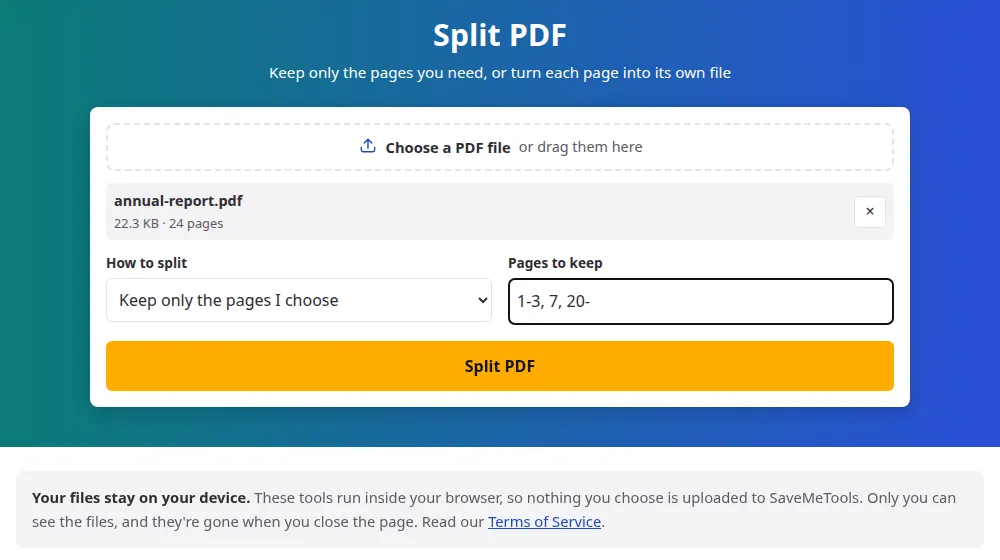
Como dividir um PDF
- Clique em Escolher um arquivo PDF ou arraste-o para a caixa. Você verá quantas páginas ele tem.
- Escolha se quer manter as páginas que indicar ou criar um PDF para cada página.
- Se for escolher páginas, digite os números delas, como 1-3, 5, 8-.
- Clique em Dividir PDF e baixe o resultado. Com vários arquivos, um único ZIP guarda todos.
Como digitar os números das páginas
Separe cada página ou grupo com uma vírgula:
- 2 mantém só a página 2.
- 1-3 mantém as páginas 1, 2 e 3.
- 8- mantém a página 8 e todas as seguintes.
- -4 mantém tudo até a página 4.
- 1-3, 7, 10-12 mistura todas essas formas.
As páginas saem na ordem em que você as digita, o que também serve para reorganizar um documento rapidamente: 5, 1-4 leva a página 5 para o início.
Motivos comuns para dividir um PDF
- Um formulário de envio limita o tamanho do arquivo, e só duas páginas de um documento escaneado longo realmente importam.
- Um livro digital tem um capítulo que você quer no seu leitor de e-books sem carregar o resto.
- Uma conta ou um relatório compartilhado inclui páginas com informações de outras pessoas.
- Uma digitalização em lote colocou vários documentos em um único arquivo, e cada um precisa ir para uma pasta diferente.
Um arquivo por página ou só as páginas escolhidas?
Se você sabe o que quer, digite os números: o resultado é um único documento, organizado. Dividir em todas as páginas é melhor quando cada uma vale por si, como uma pilha de recibos, ou quando você ainda não tem certeza. Um PDF de 40 páginas vira 40 arquivos, então provavelmente você vai preferir o botão do ZIP a baixá-los um por um.
Perguntas frequentes
Dividir diminui a qualidade?
Não. As páginas são copiadas para um novo documento sem serem redesenhadas nem comprimidas, então texto e imagens continuam exatamente como eram. Não é como tirar um print da página.
Por que o arquivo extraído ficou maior do que eu esperava?
Uma página pode compartilhar fontes e imagens com o restante do documento, e parte desse conteúdo compartilhado vai junto com ela. Por isso uma única página pode pesar mais do que uma simples divisão sugeriria, principalmente em PDFs com design elaborado.
Dá para apagar uma página de um PDF com esta ferramenta?
Dá, mantendo todas as outras. Para tirar a página 4 de um arquivo de 10 páginas, digite 1-3, 5-10. O arquivo original não é alterado: você baixa um novo, sem aquela página.
Posso dividir um PDF que tem senha?
Não. Arquivos protegidos são recusados. Se o arquivo é seu, abra-o no leitor de PDF, salve uma cópia sem a senha e divida a cópia.
Como extraio vários trechos separados?
Tudo o que você digita na caixa vai para um único PDF novo. Para ter cada trecho em seu próprio arquivo, use a ferramenta uma vez por trecho: clique em Alterar as configurações depois de cada download e você não precisará escolher o arquivo de novo.
Qual é o maior PDF que posso dividir?
Até 100 MB e 2.000 páginas. Arquivos maiores podem esgotar a memória do navegador. No celular o limite prático é menor, então o computador é a melhor escolha para documentos muito longos.