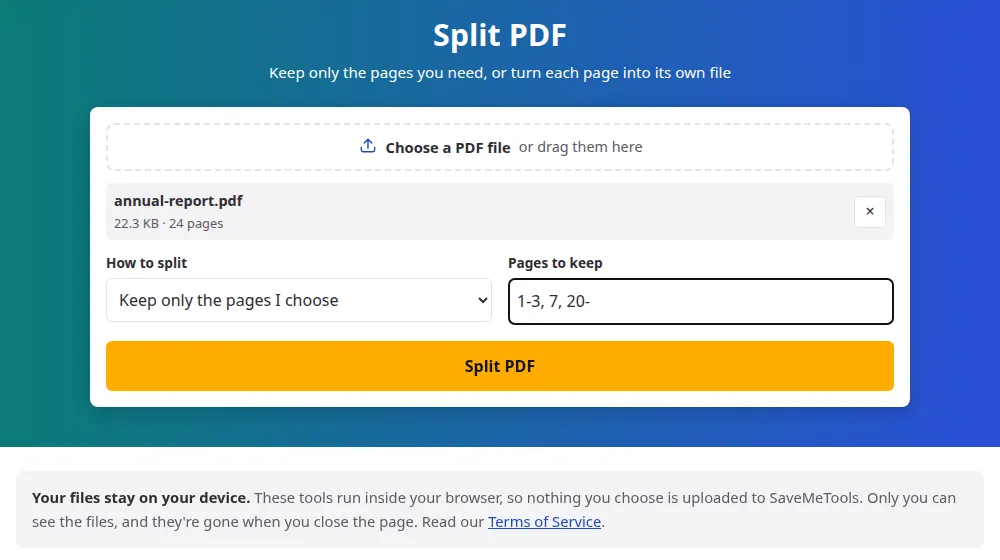
Jak podzielić plik PDF
- Naciśnij Wybierz plik PDF albo przeciągnij go do pola. Zobaczysz, ile ma stron.
- Wybierz, czy zachować wskazane strony, czy utworzyć osobny plik PDF dla każdej strony.
- Jeśli wybierasz strony, wpisz ich numery, na przykład 1-3, 5, 8-.
- Naciśnij Podziel PDF i pobierz wynik. Przy kilku plikach jeden ZIP zapisze je wszystkie.
Jak zapisać numery stron
Oddzielaj każdą stronę lub grupę przecinkiem:
- 2 zachowuje tylko stronę 2.
- 1-3 zachowuje strony 1, 2 i 3.
- 8- zachowuje stronę 8 i wszystkie po niej.
- -4 zachowuje wszystko do strony 4 włącznie.
- 1-3, 7, 10-12 łączy wszystkie te sposoby.
Strony wychodzą w kolejności, w której je wpiszesz, więc to także szybki sposób na zmianę układu dokumentu: 5, 1-4 przenosi stronę 5 na początek.
Typowe powody, by podzielić PDF
- Formularz ma limit rozmiaru pliku, a z długiego skanu naprawdę liczą się tylko dwie strony.
- W e-booku jest rozdział, który chcesz mieć w czytniku, bez dźwigania reszty.
- Wspólny rachunek lub raport zawiera strony z informacjami o innych osobach.
- Skanowanie zbiorcze wrzuciło wiele dokumentów do jednego pliku, a każdy z nich ma trafić do innego folderu.
Jeden plik na stronę czy wybrane strony?
Jeśli wiesz, czego chcesz, wpisz numery: dostaniesz jeden, uporządkowany dokument. Podział na wszystkie strony lepiej sprawdza się wtedy, gdy każda strona jest samodzielna, jak stos paragonów, albo gdy jeszcze nie jesteś pewien. Czterdziestostronicowy PDF zamieni się w 40 plików, więc pewnie wolisz przycisk ZIP niż pobieranie ich po kolei.
Najczęstsze pytania
Czy dzielenie obniża jakość?
Nie. Strony są kopiowane do nowego dokumentu bez ponownego rysowania i kompresji, więc tekst i obrazy pozostają dokładnie takie, jakie były. To nie to samo, co zrzut ekranu strony.
Dlaczego wyodrębniony plik jest większy, niż się spodziewałem?
Strona może dzielić czcionki i obrazy z resztą dokumentu, a część tej wspólnej zawartości idzie razem z nią. Dlatego pojedyncza strona może ważyć więcej, niż sugerowałby prosty podział, zwłaszcza w PDF-ach z rozbudowaną grafiką.
Czy mogę tym narzędziem usunąć stronę z PDF-a?
Tak, zachowując wszystkie pozostałe. Aby usunąć stronę 4 z dziesięciostronicowego pliku, wpisz 1-3, 5-10. Oryginał się nie zmienia: pobierasz nowy plik bez tej strony.
Czy mogę podzielić PDF z hasłem?
Nie. Chronione pliki są odrzucane. Jeśli to twój plik, otwórz go w czytniku PDF, zapisz kopię bez hasła i podziel tę kopię.
Jak wyodrębnić kilka oddzielnych fragmentów?
Wszystko, co wpiszesz w pole, trafia do jednego nowego PDF-a. Żeby każdy fragment miał własny plik, uruchom narzędzie osobno dla każdego: po każdym pobraniu naciśnij Zmień ustawienia, a nie musisz wybierać pliku od nowa.
Jaki największy plik PDF mogę podzielić?
Do 100 MB i 2000 stron. Większe pliki mogą wyczerpać pamięć przeglądarki. Na telefonie praktyczny limit jest niższy, więc przy bardzo długich dokumentach lepszy jest komputer.