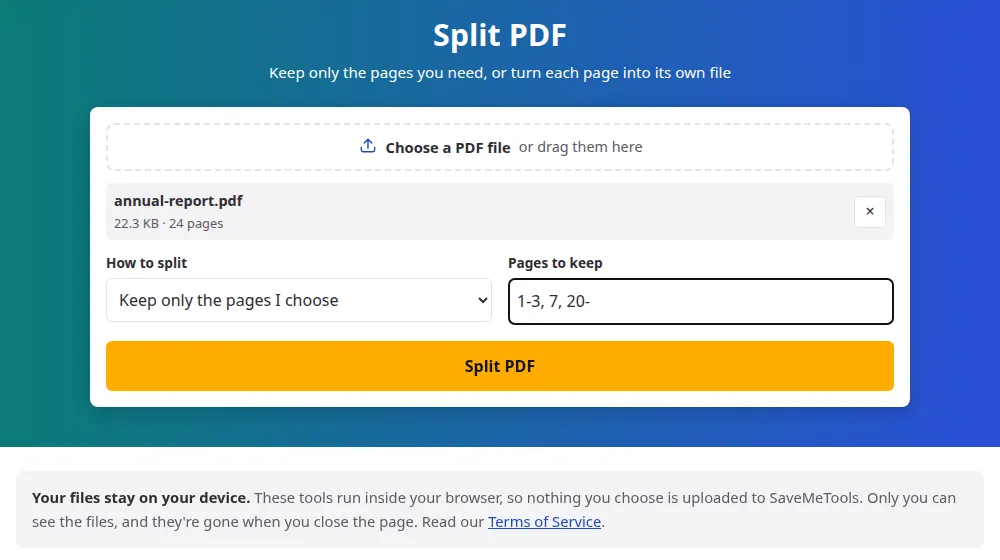
Jak rozdělit PDF
- Stiskněte Vybrat soubor PDF nebo ho přetáhněte do pole. Uvidíte, kolik má stran.
- Zvolte, zda chcete ponechat vybrané stránky, nebo vytvořit samostatné PDF pro každou stránku.
- Pokud vybíráte stránky, napište jejich čísla, například 1-3, 5, 8-.
- Stiskněte Rozdělit PDF a stáhněte výsledek. U více souborů je všechny uloží jedno ZIP.
Jak zapsat čísla stránek
Každou stránku nebo skupinu oddělte čárkou:
- 2 ponechá jen stranu 2.
- 1-3 ponechá strany 1, 2 a 3.
- 8- ponechá stranu 8 a vše za ní.
- -4 ponechá vše do strany 4 včetně.
- 1-3, 7, 10-12 kombinuje všechno z uvedeného.
Stránky vyjdou v pořadí, v jakém je napíšete, takže je to také rychlý způsob, jak dokument přeskládat: 5, 1-4 přesune stranu 5 na začátek.
Časté důvody k rozdělení PDF
- Formulář pro nahrání omezuje velikost souboru a z dlouhého skenu opravdu záleží jen na dvou stranách.
- Digitální kniha má kapitolu, kterou chcete do čtečky, aniž byste vozili zbytek.
- Sdílené vyúčtování nebo zpráva obsahuje strany s údaji o jiných lidech.
- Hromadné skenování vložilo mnoho dokumentů do jednoho souboru a každý z nich patří do jiné složky.
Jedno PDF na stránku, nebo vybrané stránky?
Pokud víte, co chcete, napište čísla: dostanete jediný přehledný dokument. Rozdělení na všechny stránky se hodí, když každá stránka stojí sama za sebe, třeba hromada účtenek, nebo když si ještě nejste jistí. Ze 40stránkového PDF se stane 40 souborů, takže budete asi chtít tlačítko ZIP, a ne stahovat je po jednom.
Často kladené otázky
Sníží rozdělení kvalitu?
Ne. Stránky se kopírují do nového dokumentu bez překreslení a komprese, takže text a obrázky zůstanou přesně takové, jaké byly. Není to jako pořídit snímek obrazovky stránky.
Proč je vyjmutý soubor větší, než jsem čekal?
Stránka může sdílet písma a obrázky se zbytkem dokumentu a část tohoto sdíleného obsahu putuje s ní. Proto může jediná stránka vážit víc, než by naznačovalo prosté dělení, zejména u graficky zpracovaných PDF.
Můžu pomocí tohoto nástroje z PDF smazat stránku?
Ano, ponecháním všech ostatních. Chcete-li odstranit stranu 4 z desetistránkového souboru, napište 1-3, 5-10. Původní soubor se nemění: stáhnete si nový bez té stránky.
Můžu rozdělit PDF s heslem?
Ne. Chráněné soubory se odmítnou. Je-li soubor váš, otevřete ho ve čtečce PDF, uložte kopii bez hesla a rozdělte tu kopii.
Jak vyjmout několik oddělených částí?
Všechno, co napíšete do pole, skončí v jednom novém PDF. Chcete-li mít každou část v samostatném souboru, spusťte nástroj pro každou část zvlášť: po každém stažení stiskněte Změnit nastavení a soubor nemusíte vybírat znovu.
Jak velké PDF můžu rozdělit?
Až 100 MB a 2 000 stran. Větší soubory mohou vyčerpat paměť prohlížeče. V telefonu je praktický limit nižší, takže pro velmi dlouhé dokumenty je lepší počítač.