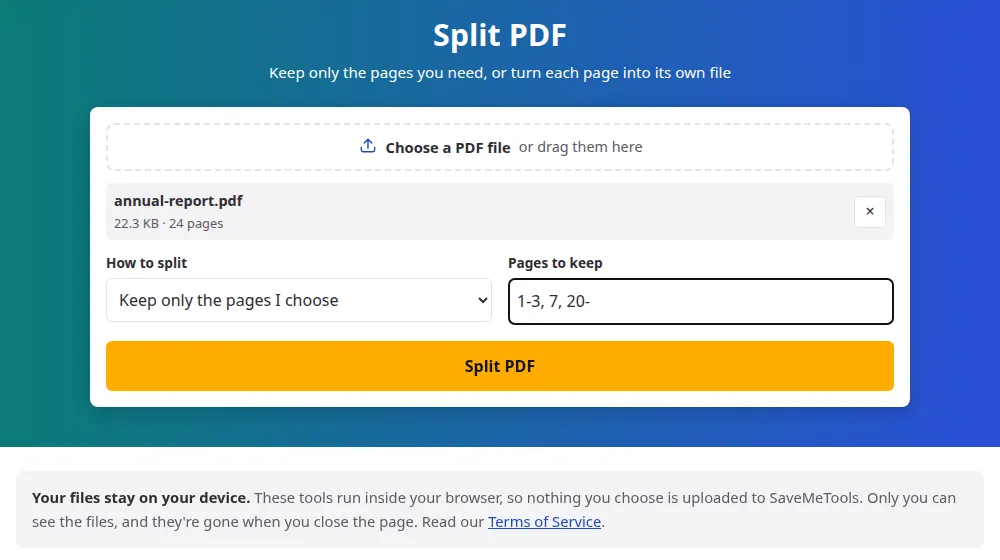
Cách tách file PDF
- Nhấn Chọn một file PDF hoặc kéo thả vào khung. Bạn sẽ thấy file có bao nhiêu trang.
- Chọn giữ những trang bạn chỉ định hay tạo mỗi trang một file PDF.
- Nếu chọn trang, hãy viết số trang của chúng, ví dụ 1-3, 5, 8-.
- Nhấn Tách file PDF rồi tải kết quả về. Nếu có nhiều file, một file ZIP sẽ chứa tất cả.
Cách viết số trang
Ngăn cách từng trang hoặc từng nhóm trang bằng dấu phẩy:
- 2 chỉ giữ trang 2.
- 1-3 giữ các trang 1, 2 và 3.
- 8- giữ trang 8 và tất cả các trang sau nó.
- -4 giữ mọi trang cho đến trang 4.
- 1-3, 7, 10-12 kết hợp tất cả các kiểu trên.
Các trang xuất ra theo đúng thứ tự bạn viết, nên đây cũng là cách nhanh để sắp xếp lại tài liệu: 5, 1-4 đưa trang 5 lên đầu.
Những lý do thường gặp để tách file PDF
- Một biểu mẫu tải lên giới hạn dung lượng file, trong khi chỉ có hai trang của bản quét dài là thật sự quan trọng.
- Một cuốn sách điện tử có một chương bạn muốn đọc trên máy đọc sách mà không phải mang theo phần còn lại.
- Một hóa đơn hay báo cáo dùng chung có những trang chứa thông tin của người khác.
- Quét hàng loạt khiến nhiều tài liệu nằm chung một file, trong khi mỗi cái cần vào một thư mục khác nhau.
Mỗi trang một file hay chỉ những trang đã chọn?
Nếu bạn biết mình muốn gì, hãy viết số trang: bạn sẽ có một tài liệu gọn gàng. Tách từng trang phù hợp hơn khi mỗi trang đứng độc lập, như một xấp biên lai, hoặc khi bạn chưa chắc. Một file PDF 40 trang sẽ thành 40 file, nên có lẽ bạn sẽ thích nút ZIP hơn là tải từng file một.
Câu hỏi thường gặp
Tách file PDF có làm giảm chất lượng không?
Không. Các trang được sao chép sang tài liệu mới mà không bị vẽ lại hay nén, nên văn bản và ảnh giữ nguyên như ban đầu. Nó không giống việc chụp màn hình trang đó.
Vì sao file đã trích lại nặng hơn tôi nghĩ?
Một trang có thể dùng chung phông chữ và ảnh với phần còn lại của tài liệu, và một phần nội dung dùng chung đó đi kèm theo. Vì vậy một trang đơn lẻ có thể nặng hơn phép chia đơn giản, nhất là với các file PDF được thiết kế.
Tôi có thể xóa một trang khỏi file PDF bằng công cụ này không?
Có, bằng cách giữ lại tất cả các trang còn lại. Để bỏ trang 4 khỏi file 10 trang, hãy viết 1-3, 5-10. File gốc không bị thay đổi: bạn tải về một file mới không có trang đó.
Tôi có thể tách file PDF có mật khẩu không?
Không. File được bảo vệ sẽ bị từ chối. Nếu file là của bạn, hãy mở nó bằng trình đọc PDF, lưu một bản sao không có mật khẩu rồi tách bản sao đó.
Làm sao để trích nhiều đoạn tách biệt?
Mọi thứ bạn viết trong ô đều vào chung một file PDF mới. Để mỗi đoạn nằm trong file riêng, hãy chạy công cụ một lần cho mỗi đoạn: nhấn Đổi cài đặt sau mỗi lần tải về, và bạn không cần chọn lại file.
File PDF lớn nhất tôi có thể tách là bao nhiêu?
Tối đa 100 MB và 2.000 trang. File lớn hơn có thể làm cạn bộ nhớ của trình duyệt. Trên điện thoại, giới hạn thực tế còn thấp hơn, nên máy tính là lựa chọn tốt hơn cho các tài liệu rất dài.