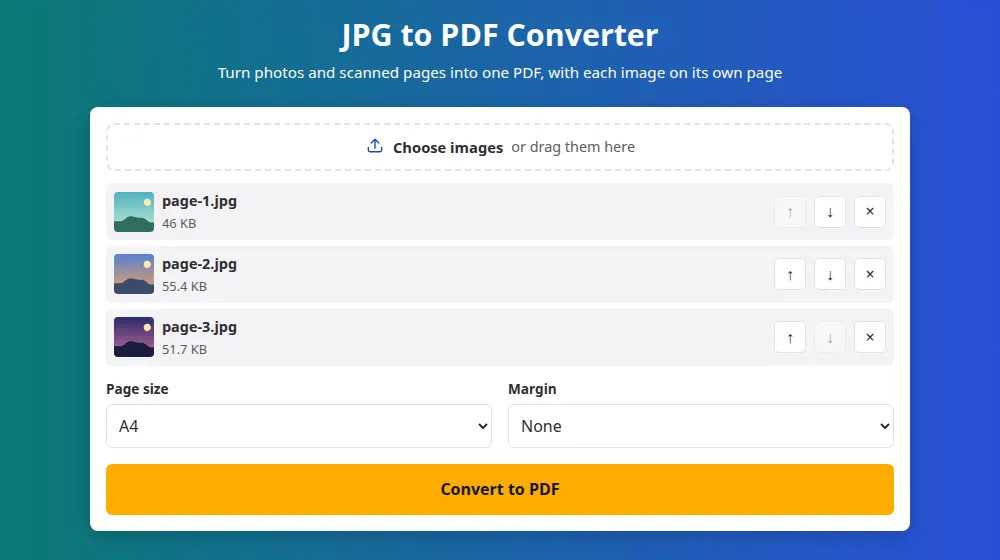
Cách chuyển JPG sang PDF
- Nhấn Chọn ảnh và chọn các ảnh của bạn. Ảnh HEIC từ iPhone, PNG và WebP cũng dùng được.
- Dùng các mũi tên để xếp chúng theo thứ tự đọc. Ảnh đầu tiên sẽ là trang một.
- Chọn khổ trang và lề. A4 phù hợp với hầu hết tài liệu ngoài Bắc Mỹ, nơi US Letter là chuẩn.
- Nhấn Chuyển sang PDF và tải file về, có tên images.pdf.
Nên chọn khổ trang nào?
- A4 hoặc US Letter: tốt nhất cho bất cứ thứ gì có thể được in. Mỗi ảnh được đặt vừa trong trang, và ảnh ngang sẽ làm trang xoay ngang.
- Bằng kích thước ảnh: mỗi trang có đúng hình dạng của ảnh, không có viền trắng. Phù hợp với hồ sơ năng lực và slide xem trên màn hình.
- Có lề: hữu ích khi in, vì nhiều máy in không in tới mép giấy và sẽ cắt mất một chút ảnh của bạn.
Ảnh không bao giờ bị phóng to cho đầy trang A4 hay Letter, vì kéo giãn một ảnh nhỏ chỉ làm nó mờ đi. Ảnh nhỏ được đặt ở giữa với kích thước của chính nó.
Chụp giấy tờ để có PDF đẹp
- Đặt tờ giấy trên mặt bàn tối màu dưới ánh sáng ban ngày, và cầm điện thoại song song với trang giấy chứ không nghiêng.
- Tắt đèn flash: nó để lại một vệt sáng chói giữa tờ giấy.
- Cắt ảnh trong trình chỉnh sửa của điện thoại trước khi chuyển, để mặt bàn không xuất hiện trong tài liệu.
- Phóng to ảnh trước khi gửi: nếu bạn đọc được dòng nhỏ nhất thì người nhận cũng đọc được.
Ảnh luôn thẳng, chụp ở đâu cũng vậy
Điện thoại thường lưu ảnh bị nằm ngang và kèm một ghi chú về cách xoay nó. Một số công cụ chuyển đổi bỏ qua ghi chú đó, khiến các trang nằm nghiêng. Ở đây, việc xoay được áp dụng trước khi tạo trang, nên mỗi ảnh hiện đúng như bạn thấy trên điện thoại.
Câu hỏi thường gặp
Tôi có thể đưa bao nhiêu ảnh vào một file PDF?
Tối đa 50 ảnh mỗi lần, mỗi ảnh không quá 40 MB. Để tạo tài liệu dài hơn, hãy làm nhiều file PDF rồi nối chúng bằng gộp file PDF. Điện thoại có thể gặp khó với nhiều ảnh độ phân giải cao, nên hãy thử từng nhóm nhỏ hơn ở đó.
File PDF có nặng hơn nhiều so với ảnh của tôi không?
Thường là xấp xỉ nhau. Mỗi ảnh được lưu ở chất lượng cao khi đặt vào trang. Nếu file PDF phải nằm trong một giới hạn, hãy thu nhỏ ảnh trước bằng nén ảnh, rồi quay lại đây để chuyển đổi.
Sau đó tôi có thể chọn văn bản trong file PDF không?
Không. Mỗi trang là ảnh của văn bản chứ không phải văn bản thật, và đó là những gì mọi công cụ chuyển đổi tạo ra từ một bức ảnh. Tìm kiếm và sao chép cần nhận dạng ký tự, một quy trình khác mà công cụ này không làm.
Có dùng được với ảnh PNG nền trong suốt không?
Có. Phần trong suốt được giữ nguyên bên trong PDF, và hầu hết trình đọc hiển thị nó trên nền trang trắng. Những ảnh này được lưu không mất dữ liệu do nén, nên có thể khiến file lớn hơn so với JPG.
Sau này tôi có thể sắp xếp lại các trang không?
Trước khi chuyển, hãy dùng các mũi tên. Sau khi tải về, bạn có thể sắp xếp lại các trang bằng tách file PDF bằng cách viết chúng theo thứ tự mong muốn, hoặc quay lại bằng Đổi cài đặt, vì ảnh của bạn vẫn còn trên trang cho đến khi bạn rời đi.
Tôi có thể chuyển chỉ một ảnh không?
Có, một ảnh là đủ. Điều này tiện khi một trang web chỉ nhận PDF: một ảnh chụp giấy tờ trở thành file một trang mà bạn có thể tải lên trong vài giây.
Làm sao chuyển ảnh chụp thành PDF trên điện thoại?
Mở trang này trong trình duyệt điện thoại, nhấn nút và chọn ảnh từ thư viện, hoặc chụp ảnh mới nếu điện thoại cho phép dùng máy ảnh tại đây. Sắp xếp thứ tự, chuyển đổi và file PDF đã sẵn sàng để gửi hoặc tải lên.