JPG को PDF में कैसे बदलें
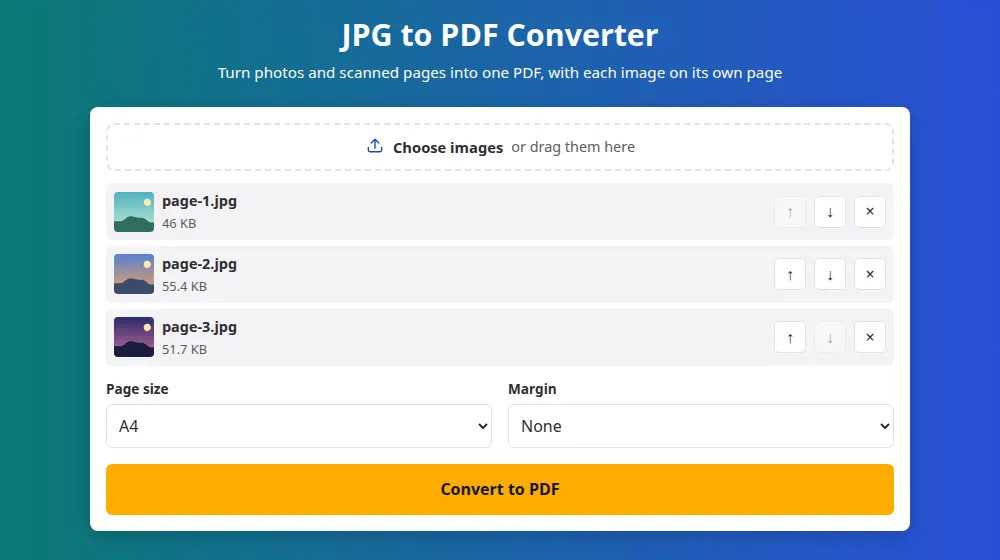
- इमेज चुनें दबाएँ और अपनी फ़ोटो चुनें। iPhone की HEIC फ़ोटो, PNG और WebP भी चलती हैं।
- तीरों से उन्हें पढ़ने के क्रम में लगाएँ। पहली इमेज पहला पेज बनती है।
- पेज साइज़ और मार्जिन चुनें। उत्तरी अमेरिका के बाहर ज़्यादातर दस्तावेज़ों के लिए A4 ठीक रहता है, जहाँ US Letter चलता है।
- PDF में बदलें दबाएँ और images.pdf नाम की फ़ाइल डाउनलोड करें।
पेज का कौन-सा साइज़ चुनें?
- A4 या US Letter: जो भी प्रिंट हो सकता है उसके लिए सबसे अच्छा। हर इमेज पेज के अंदर फ़िट होती है, और चौड़ी इमेज पेज को आड़ा कर देती हैं।
- इमेज जितना ही साइज़: हर पेज अपनी तस्वीर का ठीक वही आकार ले लेता है, बिना सफ़ेद किनारे के। पोर्टफ़ोलियो और स्क्रीन पर देखी जाने वाली स्लाइड के लिए ठीक है।
- मार्जिन: प्रिंटिंग में काम आता है, क्योंकि कई प्रिंटर शीट के किनारे तक नहीं पहुँच पाते और आपकी तस्वीर का थोड़ा हिस्सा काट देते।
किसी इमेज को A4 या Letter पेज भरने के लिए कभी बड़ा नहीं किया जाता, क्योंकि छोटी तस्वीर को खींचने से वह बस धुँधली होती है। छोटी इमेज अपने ही साइज़ में बीच में रहती हैं।
अच्छी PDF के लिए कागज़ की फ़ोटो कैसे लें
- शीट को दिन की रोशनी में गहरे रंग की मेज़ पर रखें, और फ़ोन को पेज के समानांतर रखें, तिरछा नहीं।
- फ़्लैश बंद रखें: वह शीट के बीच में चमकीला धब्बा छोड़ देता है।
- बदलने से पहले फ़ोन के एडिटर में फ़ोटो क्रॉप करें, ताकि दस्तावेज़ में मेज़ न दिखे।
- भेजने से पहले फ़ोटो को ज़ूम करके देखें: अगर आप सबसे छोटी लाइन पढ़ सकते हैं, तो पाने वाला भी पढ़ लेगा।
कहीं भी खींची गई फ़ोटो सीधी
फ़ोन अक्सर फ़ोटो को आड़ी सेव करते हैं और एक नोट जोड़ देते हैं कि उसे कैसे घुमाना है। कुछ कन्वर्टर उस नोट को अनदेखा कर देते हैं और पेज आड़े पड़े रह जाते हैं। यहाँ पेज बनाने से पहले ही घुमाव लागू हो जाता है, इसलिए हर फ़ोटो वैसी ही दिखती है जैसी आपने अपने फ़ोन पर देखी थी।
अक्सर पूछे जाने वाले प्रश्न
एक PDF में कितनी इमेज रख सकता हूँ?
एक बार में 50 तक, हर इमेज 40 MB तक। लंबा दस्तावेज़ बनाने के लिए कई PDF बनाएँ और उन्हें PDF मर्ज से जोड़ें। फ़ोन को कई ऊँचे रेज़ॉल्यूशन वाली फ़ोटो से दिक़्क़त हो सकती है, इसलिए वहाँ छोटे बैच आज़माएँ।
क्या PDF मेरी फ़ोटो से काफ़ी बड़ी हो जाएगी?
आमतौर पर लगभग उतनी ही। पेज में रखते समय हर फ़ोटो ऊँची क्वालिटी में सेव होती है। अगर PDF को किसी सीमा में आना है, तो पहले तस्वीरों को इमेज कंप्रेस से छोटा करें, फिर लौटकर उन्हें बदलें।
क्या मैं बाद में PDF का टेक्स्ट चुन सकता हूँ?
नहीं। हर पेज टेक्स्ट की तस्वीर होता है, असली टेक्स्ट नहीं, और फ़ोटो से कोई भी कन्वर्टर यही बनाता है। खोजने और कॉपी करने के लिए अक्षर पहचान चाहिए, जो एक अलग प्रक्रिया है और यह टूल उसे नहीं करता।
क्या यह पारदर्शी बैकग्राउंड वाली PNG इमेज के साथ चलता है?
हाँ। पारदर्शिता PDF के अंदर बनी रहती है, और ज़्यादातर रीडर उसे सफ़ेद पेज के ऊपर दिखाते हैं। ऐसी इमेज बिना कंप्रेशन-हानि के रखी जाती हैं, इसलिए वे फ़ाइल को JPG से बड़ा बना सकती हैं।
क्या मैं बाद में पेजों का क्रम बदल सकता हूँ?
बदलने से पहले तीरों का इस्तेमाल करें। डाउनलोड के बाद आप PDF स्प्लिट में पेजों को मनचाहे क्रम में लिखकर उन्हें दोबारा सजा सकते हैं, या सेटिंग बदलें से वापस जा सकते हैं, क्योंकि आपकी इमेज पेज छोड़ने तक वहीं रहती हैं।
क्या मैं सिर्फ़ एक फ़ोटो बदल सकता हूँ?
हाँ, एक इमेज काफ़ी है। यह तब काम आता है जब कोई वेबसाइट सिर्फ़ PDF लेती है: किसी दस्तावेज़ की एक फ़ोटो एक पेज की ऐसी फ़ाइल बन जाती है जिसे आप कुछ सेकंड में अपलोड कर सकते हैं।
फ़ोन पर फ़ोटो को PDF में कैसे बदलें?
यह पेज फ़ोन के ब्राउज़र में खोलें, बटन दबाएँ और गैलरी से फ़ोटो चुनें, या अगर आपका फ़ोन वहीं कैमरा देता है तो नई फ़ोटो खींचें। उन्हें क्रम में लगाएँ, बदलें, और PDF भेजने या अपलोड करने के लिए तैयार है।