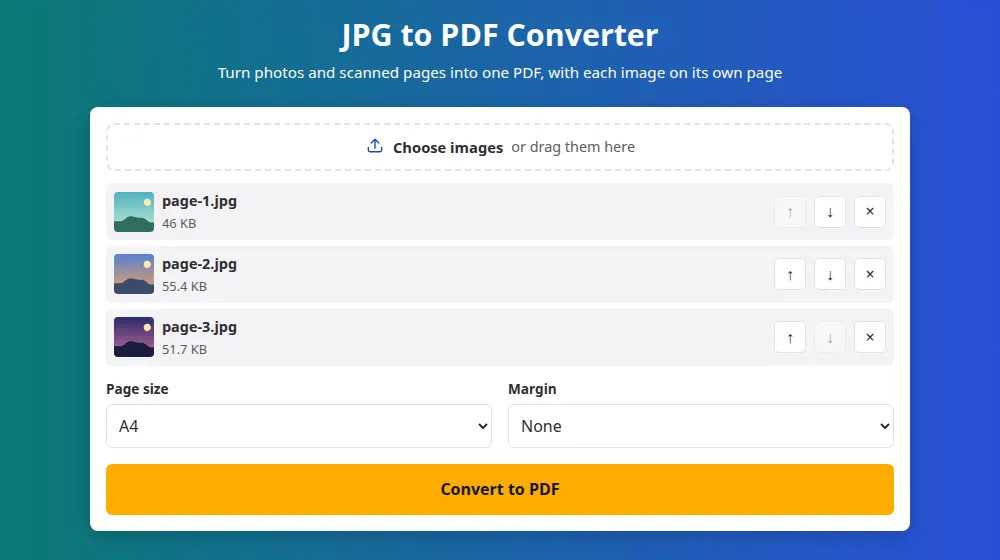
Cara menukar JPG ke PDF
- Tekan Pilih gambar dan pilih gambar anda. Gambar HEIC iPhone, PNG dan WebP juga berfungsi.
- Gunakan anak panah untuk meletakkannya mengikut susunan bacaan. Gambar pertama menjadi halaman satu.
- Pilih saiz halaman dan jidar. A4 sesuai untuk kebanyakan dokumen, kecuali di Amerika Utara, tempat US Letter menjadi norma.
- Tekan Tukar ke PDF dan muat turun fail itu, yang dinamakan images.pdf.
Saiz halaman manakah yang patut dipilih?
- A4 atau US Letter: terbaik untuk apa-apa yang mungkin dicetak. Setiap gambar dimuatkan di dalam halaman, dan gambar lebar memutarkan halaman ke sisi.
- Sama dengan saiz gambar: setiap halaman mengambil bentuk tepat gambarnya, tanpa sempadan putih. Sesuai untuk portfolio dan slaid yang dilihat pada skrin.
- Jidar: berguna semasa mencetak, kerana banyak pencetak tidak dapat sampai ke tepi helaian dan akan memotong sedikit gambar anda.
Gambar tidak pernah dibesarkan untuk memenuhi halaman A4 atau Letter, kerana meregangkan gambar kecil hanya akan membuatnya kabur. Gambar kecil diletakkan di tengah pada saiznya sendiri.
Mengambil gambar kertas untuk PDF yang baik
- Letakkan helaian di atas meja gelap pada waktu siang, dan pegang telefon selari dengan halaman, bukan condong.
- Matikan denyar: ia meninggalkan tompok terang di tengah helaian.
- Pangkas gambar dalam penyunting telefon sebelum menukar, supaya meja tidak muncul dalam dokumen.
- Zum masuk pada gambar sebelum menghantarnya: jika anda boleh membaca baris yang paling kecil, penerimanya juga boleh.
Gambar tegak, di mana-mana ia diambil
Telefon sering menyimpan gambar secara mengiring dan menambah nota tentang cara memutarkannya. Sesetengah penukar mengabaikan nota itu, menyebabkan halaman terbaring di sisinya. Di sini putaran dikenakan sebelum halaman dicipta, jadi setiap gambar muncul seperti yang anda lihat pada telefon anda.
Soalan lazim
Berapa banyak gambar yang boleh saya masukkan ke dalam satu PDF?
Sehingga 50 pada satu masa, setiap satu sehingga 40 MB. Untuk membina dokumen yang lebih panjang, buat beberapa PDF dan cantumkannya dengan gabung PDF. Telefon mungkin bergelut dengan banyak gambar beresolusi tinggi, jadi cuba kelompok yang lebih kecil di sana.
Adakah PDF itu akan jauh lebih besar daripada gambar saya?
Biasanya kira-kira sama saiz. Setiap gambar disimpan pada kualiti tinggi apabila diletakkan dalam halaman. Jika PDF perlu muat dalam suatu had, kecilkan gambar dahulu dengan mampat gambar, kemudian kembali ke sini untuk menukarnya.
Bolehkah saya memilih teks dalam PDF selepas itu?
Tidak. Setiap halaman ialah gambar teks, bukan teks sebenar, dan itulah yang dihasilkan oleh mana-mana penukar daripada sekeping gambar. Mencari dan menyalin memerlukan pengecaman aksara, proses lain yang tidak dilakukan oleh alat ini.
Adakah ia berfungsi dengan gambar PNG yang berlatar belakang lut sinar?
Ya. Kelutsinaran dikekalkan di dalam PDF, dan kebanyakan pembaca memaparkannya di atas halaman putih. Gambar itu disimpan tanpa kehilangan pemampatan, jadi ia boleh menjadikan fail lebih besar daripada JPG.
Bolehkah saya menyusun semula halaman kemudian?
Sebelum menukar, gunakan anak panah. Selepas memuat turun, anda boleh menyusun semula halaman dengan pisah PDF dengan menulisnya mengikut susunan yang anda mahu, atau kembali dengan Ubah tetapan, kerana gambar anda kekal pada halaman sehingga anda meninggalkannya.
Bolehkah saya menukar satu gambar sahaja?
Ya, satu gambar sudah cukup. Ini berguna apabila sesebuah laman web hanya menerima PDF: satu gambar dokumen menjadi fail satu halaman yang boleh anda muat naik dalam beberapa saat.
Bagaimana saya tukar foto kepada PDF pada telefon?
Buka halaman ini dalam pelayar telefon anda, tekan butang dan pilih foto daripada galeri, atau ambil foto baharu jika telefon anda menawarkan kamera di situ. Susun, tukar, dan PDF sedia untuk dihantar atau dimuat naik.