JPG nasıl PDF'ye çevrilir
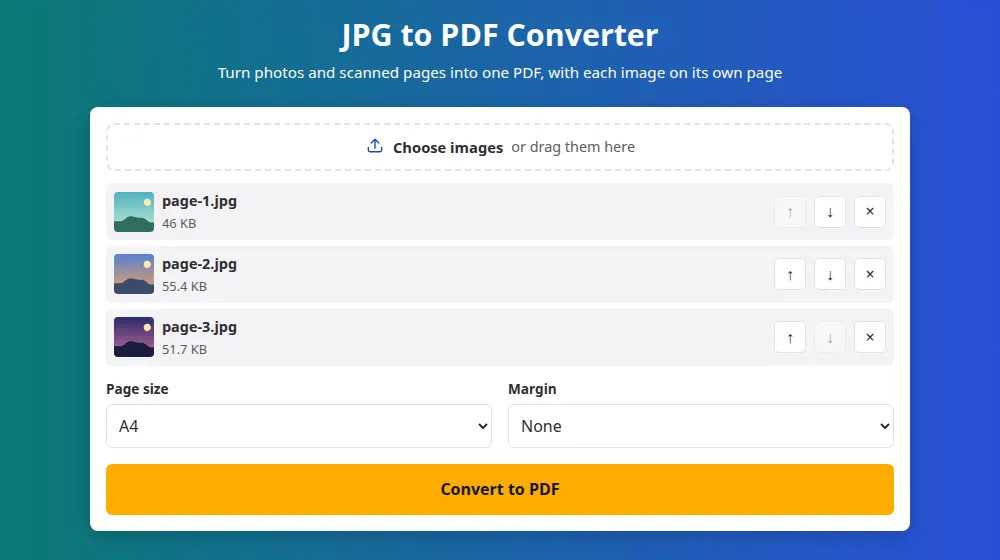
- Resimleri seç düğmesine basın ve fotoğraflarınızı seçin. iPhone'dan gelen HEIC fotoğraflar, PNG ve WebP de çalışır.
- Okuma sırasına koymak için okları kullanın. İlk resim birinci sayfa olur.
- Sayfa boyutunu ve kenar boşluğunu seçin. A4, US Letter'ın norm olduğu Kuzey Amerika dışındaki çoğu belgeye uygundur.
- PDF'ye dönüştür düğmesine basın ve images.pdf adındaki dosyayı indirin.
Hangi sayfa boyutunu seçmelisiniz?
- A4 veya US Letter: yazdırılma ihtimali olan her şey için en iyisi. Her resim sayfanın içine sığdırılır ve geniş resimler sayfayı yan çevirir.
- Resimle aynı boyut: her sayfa, resminin tam şeklini alır; beyaz kenar olmaz. Portfolyolar ve ekranda izlenen slaytlar için uygundur.
- Kenar boşluğu: yazdırırken işe yarar, çünkü birçok yazıcı sayfanın kenarına ulaşamaz ve resminizin bir kısmını keserdi.
Bir resim, A4 veya Letter sayfasını doldurmak için asla büyütülmez, çünkü küçük bir resmi germek onu yalnızca bulanıklaştırır. Küçük resimler kendi boyutlarında ortada durur.
İyi bir PDF için kâğıdı fotoğraflamak
- Kâğıdı gün ışığında koyu bir masaya koyun ve telefonu açılı değil, sayfaya paralel tutun.
- Flaşı kapatın: kâğıdın ortasında parlak bir leke bırakır.
- Dönüştürmeden önce fotoğrafı telefonunuzun düzenleyicisinde kırpın, böylece masa belgede görünmez.
- Göndermeden önce fotoğrafa yakınlaştırın: en küçük satırı okuyabiliyorsanız, alan kişi de okuyabilir.
Nerede çekilirse çekilsin dik duran fotoğraflar
Telefonlar bir fotoğrafı çoğu zaman yan kaydeder ve nasıl döndürüleceğini söyleyen bir not ekler. Bazı dönüştürücüler bu notu yok sayar ve sayfaları yan yatmış bırakır. Burada döndürme sayfa oluşturulmadan önce uygulanır, yani her fotoğraf telefonunuzda gördüğünüz gibi görünür.
Sık sorulan sorular
Tek bir PDF'ye kaç resim koyabilirim?
Bir seferde 50'ye kadar, her biri 40 MB'a kadar. Daha uzun bir belge yapmak için birkaç PDF oluşturun ve PDF birleştirme ile ekleyin. Telefonlar çok sayıda yüksek çözünürlüklü fotoğrafta zorlanabilir, orada daha küçük gruplar deneyin.
PDF fotoğraflarımdan çok daha büyük olur mu?
Genellikle yaklaşık aynı boyutta. Her fotoğraf sayfaya yerleştirilirken yüksek kalitede kaydedilir. PDF'in bir sınıra sığması gerekiyorsa önce resimleri resim sıkıştırma ile küçültün, sonra geri dönüp dönüştürün.
Sonrasında PDF'teki metni seçebilir miyim?
Hayır. Her sayfa metnin bir resmidir, gerçek metin değildir; bir fotoğraftan her dönüştürücünün ürettiği de budur. Arama ve kopyalama karakter tanıma gerektirir; bu farklı bir süreçtir ve bu araç yapmaz.
Arka planı saydam PNG resimlerle çalışır mı?
Evet. Saydamlık PDF'in içinde korunur ve çoğu okuyucu onu beyaz bir sayfanın üstünde gösterir. Bu resimler sıkıştırma kaybı olmadan saklanır, bu yüzden dosyayı bir JPG'den daha büyük yapabilirler.
Sayfaları sonradan yeniden sıralayabilir miyim?
Dönüştürmeden önce okları kullanın. İndirdikten sonra sayfaları PDF bölme ile istediğiniz sırayla yazarak yeniden düzenleyebilir ya da Ayarları değiştir ile geri dönebilirsiniz; resimleriniz sayfadan ayrılana kadar orada kalır.
Tek bir fotoğrafı dönüştürebilir miyim?
Evet, bir resim yeterli. Bir web sitesi yalnızca PDF kabul ettiğinde işe yarar: bir belgenin tek fotoğrafı, birkaç saniyede yükleyebileceğiniz tek sayfalık bir dosyaya dönüşür.
Telefonumda fotoğrafı PDF'ye nasıl çeviririm?
Bu sayfayı telefonunuzun tarayıcısında açın, düğmeye basın ve fotoğrafları galerinizden seçin; telefonunuz kamerayı sunuyorsa yeni bir fotoğraf da çekebilirsiniz. Sıraya koyun, dönüştürün; PDF göndermeye ya da yüklemeye hazır.