Cómo convertir JPG a PDF
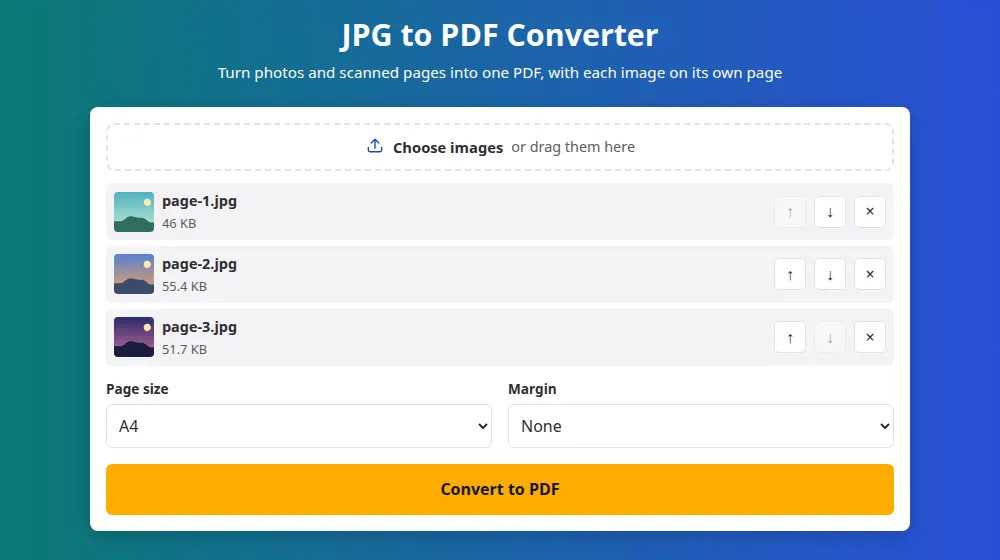
- Pulsa Elegir imágenes y selecciona tus fotos. Las fotos HEIC del iPhone, además de PNG y WebP, también sirven.
- Usa las flechas para ponerlas en orden de lectura. La primera imagen será la página uno.
- Elige el tamaño de página y el margen. El A4 vale para la mayoría de los documentos fuera de Norteamérica, donde lo habitual es Carta (EE. UU.).
- Pulsa Convertir a PDF y descarga el archivo, que se llama images.pdf.
¿Qué tamaño de página elegir?
- A4 o Carta (EE. UU.): lo mejor para todo lo que pueda imprimirse. Cada imagen se ajusta dentro de la página, y las imágenes anchas giran la página de lado.
- Del mismo tamaño que la imagen: cada página toma la forma exacta de su foto, sin borde blanco. Va bien para portafolios y presentaciones que se ven en pantalla.
- Un margen: útil al imprimir, ya que muchas impresoras no llegan al borde de la hoja y, sin él, recortarían un poco tu imagen.
Una imagen nunca se amplía para llenar una página A4 o Carta, porque estirar una imagen pequeña solo la dejaría borrosa. Las imágenes pequeñas se colocan en el centro con su propio tamaño.
Cómo fotografiar un papel para conseguir un buen PDF
- Pon la hoja sobre una mesa oscura, con luz natural, y sostén el teléfono paralelo a la página, no inclinado.
- Apaga el flash: deja un punto brillante en medio de la hoja.
- Recorta la foto en el editor del teléfono antes de convertir, para que la mesa no aparezca en el documento.
- Haz zoom en la foto antes de enviarla: si puedes leer la línea más pequeña, quien la reciba también podrá.
Fotos derechas, se hayan tomado como se hayan tomado
Los teléfonos suelen guardar la foto de lado y añaden una nota que indica cómo girarla. Algunos conversores ignoran esa nota y dejan las páginas tumbadas. Aquí la rotación se aplica antes de crear la página, así que cada foto aparece tal como la viste en el teléfono.
Preguntas frecuentes
¿Cuántas imágenes puedo meter en un PDF?
Hasta 50 a la vez, de un máximo de 40 MB cada una. Para armar un documento más largo, haz varios PDF y únelos con unir PDF. Los teléfonos pueden tener problemas con muchas fotos de alta resolución, así que usa lotes más pequeños en ellos.
¿El PDF pesará mucho más que mis fotos?
Por lo general, más o menos lo mismo. Cada foto se guarda en alta calidad al colocarla en la página. Si el PDF debe ajustarse a un límite, reduce antes las imágenes con comprimir imagen y vuelve después a convertirlas.
¿Podré seleccionar el texto del PDF después?
No. Cada página es una imagen del texto, no texto real, que es lo que produce cualquier conversor a partir de una foto. Buscar y copiar exigiría reconocimiento de caracteres, un proceso distinto que esta herramienta no hace.
¿Funciona con imágenes PNG de fondo transparente?
Sí. La transparencia se conserva dentro del PDF, y la mayoría de los lectores la muestran sobre una página blanca. Esas imágenes se guardan sin pérdida de compresión, así que pueden hacer el archivo más grande que un JPG.
¿Puedo reordenar las páginas más tarde?
Antes de convertir, usa las flechas. Después de descargar, puedes reorganizar las páginas con dividir PDF, escribiéndolas en el orden que quieras, o volver con Cambiar los ajustes, ya que tus imágenes siguen en la página hasta que salgas de ella.
¿Puedo convertir una sola foto?
Sí, con una imagen basta. Resulta práctico cuando un sitio web solo acepta PDF: una única foto de un documento se convierte en un archivo de una página que puedes subir en unos segundos.
¿Cómo paso una foto a PDF en el móvil?
Abre esta página en el navegador del móvil, pulsa el botón y elige las fotos de tu galería, o haz una nueva si tu teléfono ofrece la cámara ahí. Ordénalas, convierte y el PDF queda listo para enviar o subir.