Comment convertir un JPG en PDF
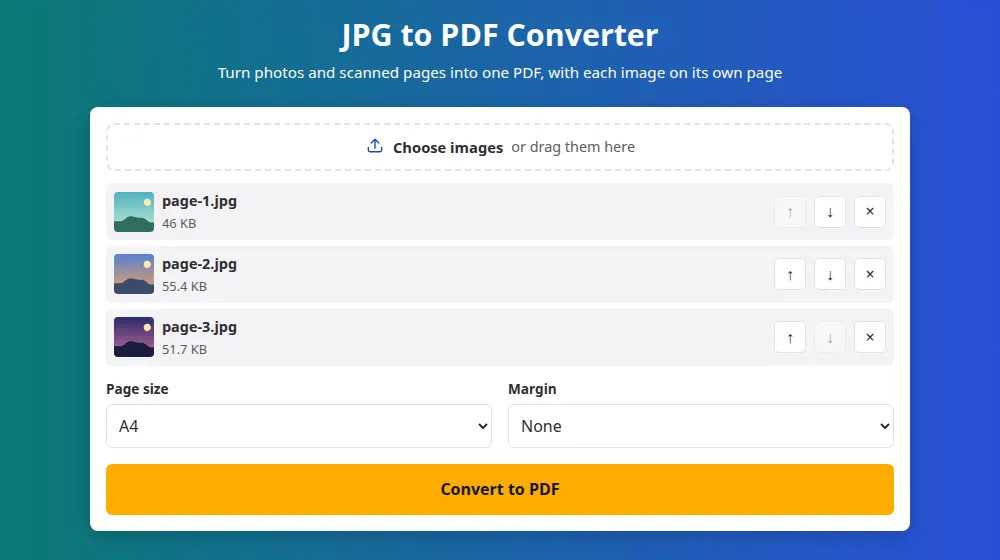
- Cliquez sur Choisir des images et sélectionnez vos photos. Les photos HEIC de l'iPhone, ainsi que les PNG et les WebP, fonctionnent aussi.
- Utilisez les flèches pour les placer dans l'ordre de lecture. La première image devient la page un.
- Choisissez le format de page et la marge. L'A4 convient à la plupart des documents hors d'Amérique du Nord, où le US Letter est la norme.
- Cliquez sur Convertir en PDF et téléchargez le fichier, nommé images.pdf.
Quel format de page choisir ?
- A4 ou US Letter : le meilleur choix pour tout ce qui peut être imprimé. Chaque image est ajustée dans la page, et les images larges font pivoter la page sur le côté.
- Même taille que l'image : chaque page prend la forme exacte de sa photo, sans bordure blanche. Idéal pour les portfolios et les présentations vues à l'écran.
- Une marge : utile à l'impression, car de nombreuses imprimantes n'atteignent pas le bord de la feuille et rogneraient sinon un peu de votre image.
Une image n'est jamais agrandie pour remplir une page A4 ou US Letter, car étirer une petite image ne ferait que la rendre floue. Les petites images se placent au centre, à leur propre taille.
Photographier du papier pour obtenir un bon PDF
- Posez la feuille sur une table sombre, à la lumière du jour, et tenez le téléphone parallèle à la page plutôt qu'en biais.
- Désactivez le flash : il laisse une tache lumineuse au milieu de la feuille.
- Recadrez la photo dans l'éditeur de votre téléphone avant de convertir, pour que la table n'apparaisse pas dans le document.
- Zoomez sur la photo avant de l'envoyer : si vous arrivez à lire la plus petite ligne, votre destinataire le pourra aussi.
Des photos bien droites, quelle que soit la prise de vue
Les téléphones enregistrent souvent une photo de côté et y joignent une note indiquant comment la faire pivoter. Certains convertisseurs ignorent cette note et laissent les pages couchées. Ici, la rotation est appliquée avant la création de la page, si bien que chaque photo apparaît comme vous l'avez vue sur votre téléphone.
Questions fréquentes
Combien d'images puis-je mettre dans un PDF ?
Jusqu'à 50 à la fois, de 40 Mo chacune au maximum. Pour constituer un document plus long, créez plusieurs PDF et réunissez-les avec fusionner des PDF. Les téléphones peuvent peiner avec beaucoup de photos en haute résolution : travaillez-y par petits lots.
Le PDF sera-t-il beaucoup plus gros que mes photos ?
En général, à peu près de la même taille. Chaque photo est enregistrée en haute qualité lorsqu'elle est placée dans la page. Si le PDF doit respecter une limite, réduisez d'abord les images avec compresser une image, puis revenez les convertir.
Pourrai-je sélectionner le texte du PDF ensuite ?
Non. Chaque page est une image du texte, et non du vrai texte, ce que produit n'importe quel convertisseur à partir d'une photo. La recherche et la copie demanderaient une reconnaissance de caractères, un autre procédé que cet outil ne propose pas.
Cela fonctionne-t-il avec des PNG à fond transparent ?
Oui. La transparence est conservée dans le PDF, et la plupart des lecteurs l'affichent sur une page blanche. Ces images sont stockées sans perte de compression, ce qui peut rendre le fichier plus gros qu'avec un JPG.
Puis-je réorganiser les pages plus tard ?
Avant la conversion, utilisez les flèches. Après le téléchargement, vous pouvez réorganiser les pages avec diviser un PDF en les écrivant dans l'ordre voulu, ou revenir en arrière avec Modifier les réglages, puisque vos images restent sur la page tant que vous ne la quittez pas.
Puis-je convertir une seule photo ?
Oui, une image suffit. C'est pratique quand un site n'accepte que le PDF : une simple photo d'un document devient un fichier d'une page que vous pouvez déposer en quelques secondes.
Comment transformer une photo en PDF sur mon téléphone ?
Ouvrez cette page dans le navigateur du téléphone, appuyez sur le bouton et choisissez les photos dans votre galerie, ou prenez-en une nouvelle si votre téléphone propose l'appareil photo ici. Mettez-les dans l'ordre, convertissez, et le PDF est prêt à envoyer ou à téléverser.