टेक्स्ट को आवाज़ में कैसे बदलें
इसमें एक मिनट से भी कम लगता है। यहाँ हर स्टेप, सेटिंग्स का काम और आम समस्याओं का हल दिया गया है।
टेक्स्ट टू स्पीच टूल खोलेंस्टेप 1: अपना टेक्स्ट लिखें या पेस्ट करें
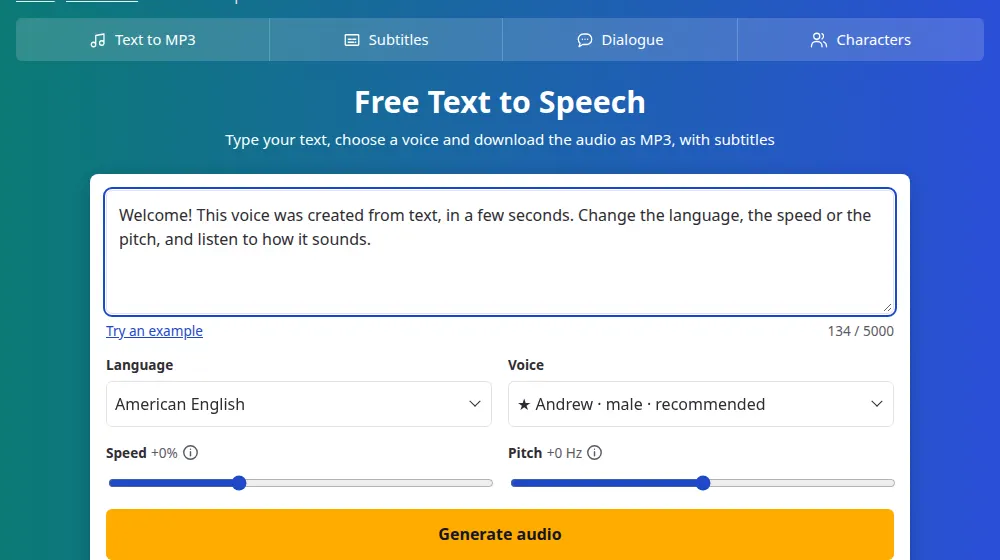
SaveMeTools खोलें और अपना टेक्स्ट बॉक्स में डालें, 5,000 अक्षरों तक। उसके नीचे का काउंटर दिखाता है कि आपने कितना इस्तेमाल किया। विचार नहीं सूझ रहा? उदाहरण आज़माएँ आपके लिए एक वाक्य भर देता है।
स्टेप 2: भाषा और आवाज़ चुनें
भाषा मेन्यू हर भाषा और लहजा दिखाता है। फिर आवाज़ मेन्यू उस चुनाव की आवाज़ें दिखाता है, अनुशंसित आवाज़ें ★ से चिह्नित होकर सबसे पहले आती हैं। भाषा आपके टेक्स्ट से मेल खानी चाहिए, जब तक कि आप ★ वाली आवाज़ नहीं ले रहे, जो कई भाषाएँ पढ़ सकती है।
स्टेप 3: गति और पिच एडजस्ट करें
- गति -50% से +100% तक जाती है। छोटे बदलाव सबसे नेचुरल लगते हैं।
- पिच आवाज़ को ऊँचा या नीचा करती है। ±10 Hz के भीतर रहें, वरना वह बनावटी लगने लगती है।
स्टेप 4: बनाएँ और डाउनलोड करें
ऑडियो बनाएँ दबाएँ। एक बार प्रगति दिखाती है, और तैयार होते ही ऑडियो अपने आप चल पड़ता है। प्लेयर के नीचे आपको MP3 ऑडियो और SRT व VTT सबटाइटल मिलेंगे।
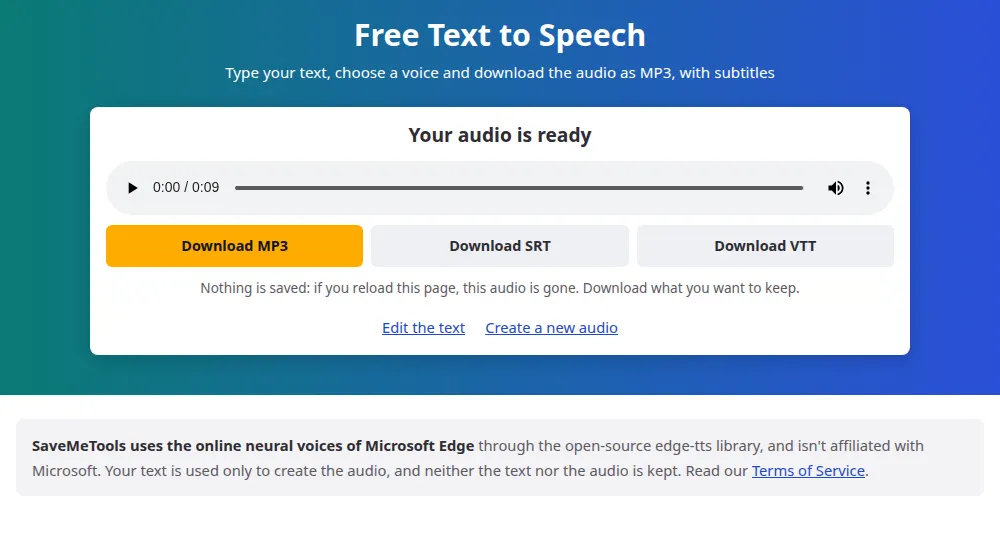
जाने से पहले डाउनलोड कर लें। हम कुछ भी सेव नहीं करते, इसलिए पेज रीलोड करने से ऑडियो मिट जाता है।
अगर कुछ गड़बड़ हो जाए
- “यह आवाज़ आपका टेक्स्ट नहीं पढ़ सकी”: आवाज़ और टेक्स्ट अलग लिपियों में हैं, जैसे रूसी टेक्स्ट के साथ अंग्रेज़ी आवाज़। टेक्स्ट की भाषा वाली आवाज़ चुनें, या ★ वाली।
- “आवाज़ सेवा व्यस्त है”: एक मिनट रुकें और फिर कोशिश करें।
- सीमा वाला संदेश: सेवा को सबके लिए मुफ़्त रखने के लिए हर घंटे की एक सीमा है। थोड़ी देर बाद आएँ।
- कोई शब्द गलत सुनाई देता है: उसे वैसे लिखें जैसे उसका उच्चारण होता है।