HEIC को JPG में कैसे बदलें
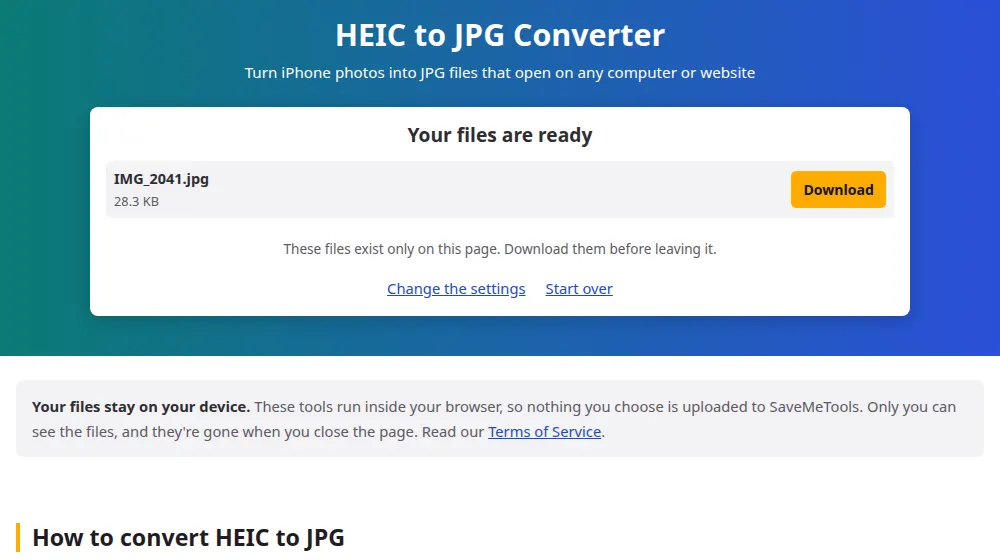
- HEIC फ़ाइलें चुनें दबाएँ और अपनी फ़ोटो चुनें, या उन्हें फ़ोल्डर से खींचकर लाएँ।
- चाहें तो क्वालिटी तय करें। 90% लगभग हर मामले में फ़ोटो को वैसा ही दिखने देती है।
- JPG में बदलें दबाएँ। पहली बार ब्राउज़र को HEIC रीडर लोड करने में एक पल लगता है।
- हर फ़ोटो डाउनलोड करें, या सबको ZIP में।
आपका iPhone HEIC में क्यों सेव करता है
2017 से iPhone फ़ोटो को डिफ़ॉल्ट रूप से HEIC में सेव करते आ रहे हैं। HEIC फ़ाइल समान क्वालिटी की JPG से लगभग आधी जगह लेती है, इसीलिए आप अपने फ़ोन में इतनी सारी फ़ोटो रख पाते हैं। दिक़्क़त तब आती है जब वे फ़ोन से बाहर निकलती हैं: Windows उन्हें खोलने के लिए एक एक्सटेंशन इंस्टॉल करने को कह सकता है, और कई वेबसाइट, फ़ॉर्म और पुराने प्रोग्राम उन्हें नहीं मानते।
HEIC फ़ोटो मिलना ही बंद कर दें
अगर आप हमेशा कन्वर्ट ही करते रहते हैं, तो iPhone की सेटिंग बदल सकते हैं। सेटिंग > कैमरा > फ़ॉर्मैट में जाएँ और सबसे ज़्यादा संगत चुनें, तो नई फ़ोटो JPG के रूप में सेव होंगी। जो फ़ोटो आपके पास पहले से हैं वे नहीं बदलतीं, और आगे से वे ज़्यादा जगह लेंगी।
जब आप फ़ोटो iPhone के Mail ऐप या Share शीट से भेजते हैं, तो वे अक्सर अपने-आप बदल जाती हैं। केबल से कॉपी की गई या iCloud में रखी फ़ाइलें आमतौर पर HEIC ही रहती हैं, और यहीं यह पेज काम आता है।
Live Photos और गहराई वाली फ़ोटो का क्या?
Live Photo एक स्थिर तस्वीर होती है जिसके साथ एक छोटा वीडियो जुड़ा रहता है। सिर्फ़ स्थिर तस्वीर बदली जाती है, इसलिए आपको एक सामान्य JPG मिलेगी। पोर्ट्रेट मोड की फ़ोटो ब्लर लगे हुए रूप में निकलती हैं, और उस अलग गहराई वाले डेटा के बिना जिसे आपका iPhone आगे की एडिटिंग के लिए इस्तेमाल करता है। HDR फ़ोटो JPG में थोड़ी कम चटख दिख सकती हैं, क्योंकि इस फ़ॉर्मैट की रंग-सीमा संकरी है।
अक्सर पूछे जाने वाले प्रश्न
क्या मेरी फ़ोटो की क्वालिटी घटेगी?
90% पर बहुत कम, और आप शायद नोटिस भी न करें। JPG आमतौर पर HEIC से बड़ी होगी, क्योंकि वह कम कुशल फ़ॉर्मैट है। यह सामान्य है, और इसका मतलब यह नहीं कि फ़ोटो बेहतर हो गई।
क्या मैं iPhone पर ही HEIC बदल सकता हूँ?
हाँ, Safari में। लाइब्रेरी या Files ऐप से अपनी फ़ोटो चुनें, यहाँ बदलें और डाउनलोड करें। JPG Files ऐप में Downloads में जाती हैं, और वहाँ से आप उन्हें Photos में सेव कर सकते हैं।
इसमें दूसरे कन्वर्ज़न से ज़्यादा समय क्यों लगता है?
ज़्यादातर ब्राउज़र खुद HEIC नहीं पढ़ सकते, इसलिए पेज के अंदर एक डीकोडर चलाना पड़ता है, जो ब्राउज़र के अपने टूल से धीमा है। ज़्यादा मेगापिक्सल वाली फ़ोटो में हर एक को कुछ सेकंड लगते हैं, ख़ासकर पुराने कंप्यूटरों पर।
क्या Windows बिना बदले HEIC खोल सकता है?
Windows 10 और 11 खोल सकते हैं, Microsoft Store के दो एक्सटेंशन के साथ: एक HEIF के लिए और एक HEVC के लिए, जिनमें दूसरा सशुल्क हो सकता है। अगर आपको बस कुछ फ़ोटो भेजनी या अपलोड करनी हैं, तो JPG में बदलना ज़्यादा आसान है।
क्या मेरी फ़ोटो की तारीख़ और लोकेशन बची रहेगी?
नहीं। नई JPG मूल की छिपी जानकारी साथ नहीं रखती, जिसमें फ़ोटो खींचने की तारीख़ और GPS लोकेशन शामिल हैं। साझा करने के लिए यह अच्छा है, पर अगर आप अपना संग्रह तारीख़ के हिसाब से सजा रहे हैं, तो मूल HEIC फ़ाइलें भी रखें।
क्या HEIC और HEIF में कोई फ़र्क़ है?
HEIF फ़ॉर्मैट का नाम है, और HEIC उसका वह वर्ज़न है जो HEVC इमेज कंप्रेशन इस्तेमाल करता है, जिसे iPhone बनाते हैं। हमारे काम के लिए दोनों एक हैं, और .heic या .heif पर ख़त्म होने वाली फ़ाइलें स्वीकार की जाती हैं।
मेरे iPhone की फ़ोटो कंप्यूटर पर क्यों नहीं खुलती?
क्योंकि iPhone फ़ोटो को HEIC में सेव करता है, ऐसा फ़ॉर्मैट जिसे कई Windows प्रोग्राम, वेबसाइटें और पुराने डिवाइस अब भी नहीं खोल पाते। JPG में बदलने से ऐसी कॉपी मिलती है जो हर जगह खुलती है, और असली फ़ोटो आपके फ़ोन पर जैसी थी वैसी ही रहती है।