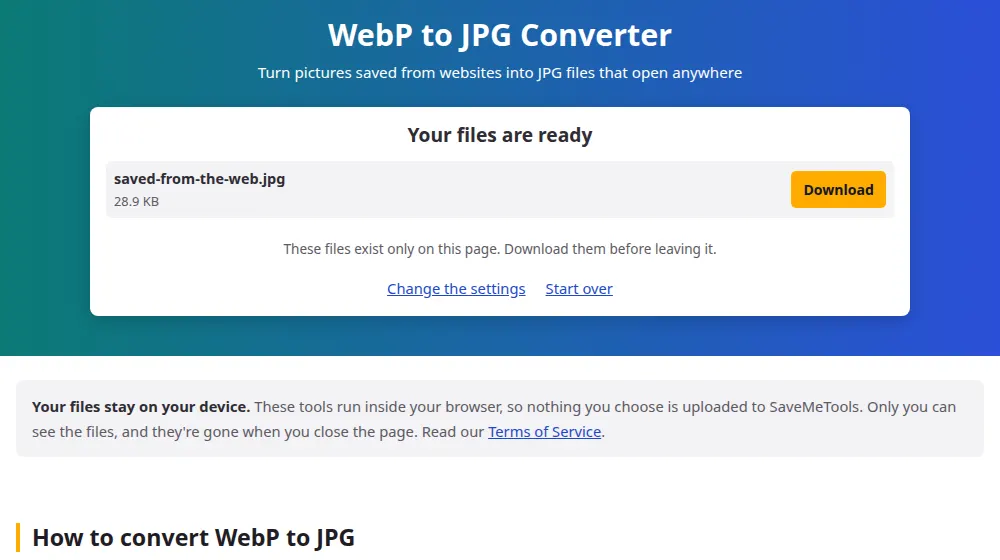
WebP को JPG में कैसे बदलें
- WebP फ़ाइलें चुनें दबाएँ, या इमेज को बॉक्स में खींचकर छोड़ें।
- क्वालिटी तय करें। तस्वीर एक बार कंप्रेस हो चुकी है, इसलिए 90% या उससे ऊपर अतिरिक्त घिसावट से बचाता है।
- JPG में बदलें दबाएँ।
- हर फ़ाइल डाउनलोड करें, या सबको एक ZIP में लें।
आपको बार-बार WebP फ़ाइलें क्यों मिलती हैं
जब आप किसी वेबसाइट से तस्वीर सेव करते हैं, तो पेज किसी भी दूसरे पेज जैसा दिखने के बावजूद आपको .webp फ़ाइल मिल सकती है। वेबसाइटें इस फ़ॉर्मैट को इसलिए पसंद करती हैं क्योंकि यह मिलती-जुलती क्वालिटी पर JPG से तेज़ लोड होता है, और ब्राउज़र इसे बिना किसी झंझट के दिखा देते हैं। परेशानी बाद में शुरू होती है, जब कोई पुराना फोटो एडिटर, प्रिंटिंग सेवा या अपलोड फ़ॉर्म कहता है कि वह फ़ाइल नहीं पढ़ सकता।
पारदर्शी हिस्सों का क्या करें
WebP में PNG की तरह आर-पार दिखने वाले हिस्से हो सकते हैं, पर JPG में नहीं हो सकते। कन्वर्ज़न के दौरान वे हिस्से सफ़ेद हो जाते हैं। किसी लोगो या कटे हुए प्रोडक्ट पर इससे उसके चारों ओर सफ़ेद डिब्बा रह सकता है, और इमेज कन्वर्टर इसकी जगह PNG बना सकता है, जो पारदर्शिता बचाए रखता है।
एनिमेटेड WebP
कुछ WebP फ़ाइलें GIF की तरह छोटे एनिमेशन होती हैं। JPG में सिर्फ़ एक तस्वीर रहती है, इसलिए सिर्फ़ एक फ़्रेम आता है। अगर एनिमेशन ही मायने रखता था, तो नतीजा जाँच लें।
वेब की तस्वीर दोबारा इस्तेमाल करने से पहले
फ़ॉर्मैट बदलने से यह नहीं बदलता कि तस्वीर का मालिक कौन है। निजी इस्तेमाल में, जैसे कोई संदर्भ प्रिंट करना या मूडबोर्ड बनाना, यह शायद ही चिंता की बात है, पर उसे अपनी वेबसाइट या विज्ञापन में छापने के लिए आमतौर पर मालिक की इजाज़त चाहिए। स्टॉक इमेज साइट और Creative Commons की खोज उन तस्वीरों के अच्छे स्रोत हैं जिन्हें आप खुलकर दोबारा इस्तेमाल कर सकते हैं।
अक्सर पूछे जाने वाले प्रश्न
मेरे ब्राउज़र ने तस्वीर WebP में क्यों सेव की?
क्योंकि वेबसाइट यही फ़ॉर्मैट देती है। कई साइट हर विज़िटर के लिए फ़ॉर्मैट उसके ब्राउज़र के समर्थन के हिसाब से चुनती हैं, और सारे आधुनिक ब्राउज़र WebP मानते हैं। एक्सटेंशन बस यह दिखाता है कि असल में क्या डाउनलोड हुआ।
क्या फ़ाइल का नाम .webp से .jpg करना काफ़ी है?
नहीं। एक्सटेंशन बस एक लेबल है, और अंदर की सामग्री WebP ही रहती है। कुछ प्रोग्राम फिर भी खोल लेंगे और कुछ त्रुटि दिखाएँगे। असली कन्वर्ज़न एक सच्ची JPG बनाता है, जो फ़ॉर्म वैलिडेटर और प्रिंटर उम्मीद करते हैं।
क्या मेरी JPG WebP से बड़ी होगी?
लगभग हमेशा, कभी-कभी एक तिहाई या ज़्यादा, क्योंकि JPG उसी क्वालिटी पर कम कुशल है। अगर फ़ाइल का साइज़ मायने रखता है, तो क्वालिटी थोड़ी घटा दें। अगर आप WebP रख सकते हैं, तो उसे बदलने का कोई फ़ायदा नहीं।
कौन-से प्रोग्राम WebP नहीं खोल पाते?
Windows Photos, macOS Preview, Photoshop और ज़्यादातर ब्राउज़र के मौजूदा वर्ज़न इसे बिना दिक़्क़त खोलते हैं। परेशानी आमतौर पर पुराने सॉफ़्टवेयर, कुछ प्रिंटिंग सेवाओं और उन कई फ़ॉर्म से आती है जो सिर्फ़ JPG या PNG लेते हैं।
क्या मैं यहाँ WebP को PNG में बदल सकता हूँ?
हाँ, इमेज कन्वर्टर से: मेन्यू में PNG चुनें। जब तस्वीर का बैकग्राउंड पारदर्शी हो या उसमें तीखा टेक्स्ट हो, तो यह बेहतर विकल्प है, क्योंकि JPG इन्हीं को सबसे बुरी तरह संभालता है।
क्या मैं तस्वीर को पहले सेव किए बिना बदल सकता हूँ?
फ़ाइल आपके डिवाइस पर होनी चाहिए। वेबसाइट पर तस्वीर पर राइट-क्लिक करके सेव चुनें, या फ़ोन पर उसे दबाए रखें। फिर वही फ़ाइल यहाँ चुनें। इमेज के लिंक स्वीकार नहीं किए जाते, क्योंकि हमारे सर्वर से होकर कुछ बाहर नहीं जाता और अंदर नहीं आता।