मुफ़्त ऑनलाइन इमेज टूल
तस्वीरों को सीधे अपने ब्राउज़र में, बिना अपलोड के कंप्रेस, रीसाइज़ और कन्वर्ट करें
हमारा ख़ास टूल आज़माएँ: इमेज कंप्रेस करें
सभी इमेज टूल
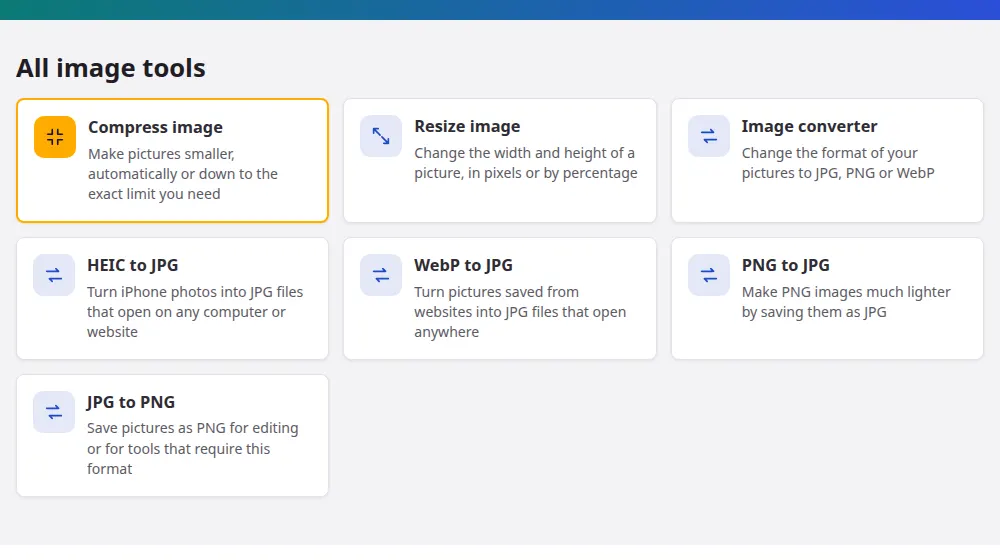
समस्या के हिसाब से टूल चुनें
- कोई साइट कहती है कि आपकी फ़ोटो बहुत बड़ी है: इमेज कंप्रेस उसे 50 KB, 100 KB या किसी और सीमा से नीचे ले आता है।
- उसका साइज़ ठीक-ठीक कुछ तय होना चाहिए: इमेज रीसाइज़ चौड़ाई और ऊँचाई को पिक्सल में बदलता है।
- वह खुल या अपलोड नहीं हो रही: इमेज कन्वर्टर फ़ॉर्मैट बदलता है। सबसे आम मामलों के अपने पेज हैं: HEIC से JPG और WebP से JPG।
फ़ाइल का साइज़ और तस्वीर का साइज़ एक चीज़ नहीं हैं
पिक्सल में साइज़ बताता है कि तस्वीर कितनी बड़ी है: जैसे 1920 × 1080। KB या MB में साइज़ बताता है कि फ़ाइल कितनी जगह घेरती है। कोई फ़ोटो अपने सारे पिक्सल रखकर भी कंप्रेशन के बाद बहुत हल्की हो सकती है, क्योंकि वह उन बारीकियों को कम बाइट में रखती है जिन्हें आप शायद ही देख पाएँ। पिक्सल घटाने से भी फ़ाइल छोटी होती है, पर असली बारीकियाँ चली जाती हैं। जब कोई फ़ॉर्म KB में सीमा माँगे तो पहले कंप्रेस करें। जब पिक्सल में सीमा माँगे तो पहले रीसाइज़ करें।
कौन-सा फ़ॉर्मैट किस काम के लिए?
- JPG: फ़ोटोग्राफ़ के लिए। यह छोटा होता है और हर जगह खुलता है, पर इसमें पारदर्शिता नहीं होती और हर बार सेव करने पर थोड़ी क्वालिटी घटती है।
- PNG: तीखे किनारों या पारदर्शी बैकग्राउंड वाले लोगो, स्क्रीनशॉट और ड्रॉइंग के लिए। यह हर बारीकी रखता है, पर फ़ाइलें बड़ी होती हैं।
- WebP: वेबसाइट की तस्वीरों के लिए। यह उसी क्वालिटी पर आमतौर पर JPG से छोटा होता है, हालाँकि कुछ पुराने प्रोग्राम इसे नहीं खोल पाते।
- HEIC: iPhone डिफ़ॉल्ट रूप से यही इस्तेमाल करते हैं। यह बहुत कुशल है, पर Windows और कई साइट अब भी इसे नहीं मानतीं।
मूल फ़ाइल संभालकर रखें
एक बार कंप्रेशन बारीकियाँ फेंक दे, तो उन्हें लौटाया नहीं जा सकता, और छोटी कॉपी को बड़ा करके तीखा नहीं बनाया जा सकता। इसीलिए ये टूल आपकी मूल फ़ाइल को कभी नहीं छूते: वे हमेशा नई फ़ाइल बनाते हैं। मूल को आगे के लिए रखें, और कॉपी भेजें।
अक्सर पूछे जाने वाले प्रश्न
क्या आप मेरी तस्वीरें अपलोड करते हैं?
नहीं। उन्हें आपका ब्राउज़र ही आपके डिवाइस पर खोलता और प्रोसेस करता है। कोई फ़ोटो हमारे सर्वर तक नहीं पहुँचती, और इससे टूल तेज़ भी रहते हैं: तस्वीर चाहे जितनी बड़ी हो, अपलोड का इंतज़ार नहीं करना पड़ता।
क्या प्रोसेस की जा सकने वाली इमेज की गिनती की कोई सीमा है?
हर राउंड में 50 इमेज तक, हर इमेज 40 MB तक। राउंड की कोई सीमा नहीं, क्योंकि काम आपका अपना डिवाइस करता है। फ़ोन पर छोटे बैच में मेमोरी ख़त्म होने की संभावना कम रहती है।
क्या मेरी फ़ोटो की लोकेशन और कैमरा की जानकारी चली जाएगी?
हाँ, जब भी नई फ़ाइल बनती है। ब्राउज़र के ज़रिए सेव करने पर कैमरों की सहेजी छिपी जानकारी हट जाती है, जिसमें GPS लोकेशन, तारीख़ और फ़ोन का मॉडल शामिल हैं। यह आपकी प्राइवेसी के लिए अच्छा है, पर अगर फ़ाइल जैसी थी वैसी रखी गई तो इस पर भरोसा न करें, नतीजा यह बता देगा।
वेबसाइट के लिए मुझे कौन-सा इमेज टूल इस्तेमाल करना चाहिए?
उस साइज़ से शुरू करें जो आपका लेआउट सचमुच दिखाता है, इमेज रीसाइज़ से, फिर कंप्रेस करें या WebP में बदलें। 800 पिक्सल की जगह में 4000 पिक्सल की फ़ोटो बैंडविड्थ बर्बाद करती है, और यह कदम किसी भी फ़ॉर्मैट बदलाव से ज़्यादा बचत करता है।
क्या ये टूल धुँधली फ़ोटो को साफ़ बना सकते हैं?
नहीं। ये तस्वीर का साइज़, वज़न या फ़ॉर्मैट बदलते हैं, और ऐसी बारीकी नहीं बना सकते जो है ही नहीं। छोटी तस्वीर बड़ी करने से वही पिक्सल बस ज़्यादा जगह में फैलते हैं, वह और साफ़ नहीं होती।
क्या ये एनिमेटेड GIF के साथ काम करते हैं?
GIF खोली जा सकती है, पर सिर्फ़ उसका पहला फ़्रेम रखा जाता है, इसलिए एनिमेशन चला जाता है। ये टूल स्थिर तस्वीरों के लिए बने हैं, और चलती तस्वीरों को दूसरी तरह की प्रोसेसिंग चाहिए।