ऑडियो को टेक्स्ट में कैसे बदलें
- ऑडियो फ़ाइल चुनें दबाएँ और 100 MB और 20 मिनट तक की रिकॉर्डिंग चुनें। MP3, M4A, WAV, OGG, Opus और ज़्यादातर दूसरे आम फ़ॉर्मैट चलते हैं। वीडियो के लिए वीडियो टू टेक्स्ट इस्तेमाल करें।
- बोली गई भाषा चुनें, या उसे अपने आप पहचान पर छोड़ दें।
- टेक्स्ट में बदलें दबाएँ और इंतज़ार करें। बार से अंदाज़ा मिलता है कि काम कितना आगे बढ़ा है।
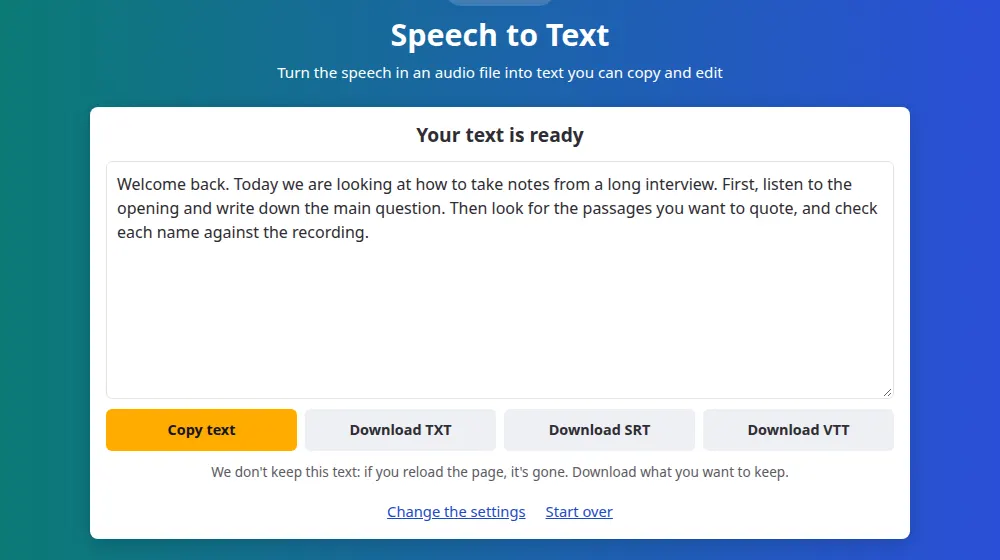
- टेक्स्ट कॉपी करें, या उसे TXT के रूप में डाउनलोड करें, या समय के साथ SRT और VTT सबटाइटल के रूप में।
आपकी फ़ाइल को कैसे संभाला जाता है
स्पीच रिकग्निशन में बहुत कंप्यूटिंग पावर लगती है, इसलिए काम हमारे सर्वर पर होता है। जब तक दूसरे लोग आपसे आगे हैं, आपकी फ़ाइल आपके ब्राउज़र में ही रहती है, और आपको कतार में अपनी जगह और लगभग कितना समय लगेगा, यह दिखता है। आपकी बारी आने पर फ़ाइल एन्क्रिप्टेड कनेक्शन से भेजी जाती है और ट्रांसक्रिप्शन अपने आप शुरू हो जाता है, बशर्ते यह पेज खुला रहे।
आवाज़ पढ़ी जाते ही फ़ाइल हटा दी जाती है, और टेक्स्ट आपके पेज तक पहुँचने के रास्ते में बस गुज़रता है। हम इनमें से कुछ भी सहेजकर नहीं रखते। हम सिर्फ़ इस्तेमाल का डेटा दर्ज करते हैं, जैसे फ़ाइल कितनी लंबी थी और किस भाषा में थी।
साफ़ ट्रांसक्रिप्ट कैसे पाएँ
- शोर घटाएँ। संगीत, ट्रैफ़िक और गूँज किसी भी चीज़ से ज़्यादा शब्द छीन लेते हैं। हो सके तो माइक्रोफ़ोन के पास रिकॉर्ड करें।
- भाषा चुनें। पहचान सिर्फ़ फ़ाइल की शुरुआत सुनती है, इसलिए रिकॉर्डिंग संगीत से या किसी दूसरी भाषा में शुरू हो तो वह चूक सकती है।
- एक बार में एक व्यक्ति। एक साथ बोलती आवाज़ें अक्सर आपस में मिल जाती हैं या छूट जाती हैं।
- पूरा पढ़ लें। नाम, संख्याएँ और तकनीकी शब्द सबसे ज़्यादा गलत होने की संभावना वाले हैं। चुप्पी में भी कुछ गढ़े हुए शब्द आ सकते हैं, इसलिए कोई भी ज़रूरी हिस्सा रिकॉर्डिंग से मिला लें।
आपको क्या मिलता है
विराम-चिह्नों वाला टेक्स्ट जिसे आप एक क्लिक में कॉपी कर सकते हैं, एक TXT फ़ाइल, और हर हिस्से के समय वाले SRT और VTT सबटाइटल, जो वीडियो एडिटर या YouTube के लिए तैयार हैं। टूल यह नहीं बताता कि कौन बोल रहा है: टेक्स्ट एक लगातार ब्लॉक में आता है, इसलिए इंटरव्यू में किसने क्या कहा, यह आपको खुद चिह्नित करना होगा।
ट्रांसक्रिप्ट के अच्छे इस्तेमाल
- अपनी रिकॉर्ड की हुई क्लास या बातचीत से नोट्स बनाना।
- इंटरव्यू का कोई हिस्सा पूरा सुने बिना ढूँढ लेना।
- सबटाइटल जनरेटर से वीडियो में सबटाइटल जोड़ना और उन्हें टेक्स्ट एडिटर में ठीक करना।
- लंबे वॉइस मैसेज को ऐसी चीज़ में बदलना जिसे आप मीटिंग में पढ़ सकें।
20 मिनट से लंबा है?
रिकॉर्डिंग को ऑडियो कटर से बाँट लें और हर हिस्से को अलग-अलग टेक्स्ट में बदलें, भाषा हाथ से चुनकर ताकि सभी हिस्से एक जैसे रहें।
दूसरे लोगों की आवाज़ें
सिर्फ़ वही टेक्स्ट में बदलें जिसे इस्तेमाल करने का आपको अधिकार है। किसी को बिना बताए रिकॉर्ड करना कई जगहों पर प्रतिबंधित है, और किसी निजी बातचीत का ट्रांसक्रिप्ट उसकी रिकॉर्डिंग जितना ही संवेदनशील होता है। कृपया कोई गोपनीय चीज़ न भेजें, क्योंकि इस टूल को काम करने के लिए हमारा सर्वर चाहिए।
अक्सर पूछे जाने वाले प्रश्न
क्या यह ट्रांसक्रिप्शन सच में मुफ़्त है?
हाँ। इसमें न कोई अकाउंट है, न कोई पेड प्लान, और साइट का खर्च विज्ञापनों से चलता है। इसे सबके लिए चालू रखने के लिए, हर विज़िटर एक घंटे में 20 फ़ाइलें तक भेज सकता है, और हर फ़ाइल 20 मिनट तक लंबी हो सकती है।
क्या आप मेरी फ़ाइल या मेरा टेक्स्ट रखते हैं?
नहीं। आवाज़ पढ़ी जाते ही फ़ाइल हटा दी जाती है, और टेक्स्ट बिना सहेजे सीधे आपके पेज तक पहुँचता है। हम सिर्फ़ इस्तेमाल का डेटा दर्ज करते हैं, जैसे अवधि और भाषा। ब्योरा हमारी गोपनीयता नीति में है।
यह कितना सटीक है?
यह ज़्यादातर रिकॉर्डिंग पर निर्भर करता है। जब एक व्यक्ति साफ़ बोल रहा हो और शोर कम हो, तो कम गलतियों की उम्मीद कर सकते हैं। पीछे संगीत हो, कई लोग एक साथ बोल रहे हों या लहजा बहुत अलग हो, तो गलतियाँ बढ़ जाती हैं। किसी भी रिकॉर्डिंग में नाम और तकनीकी शब्दों को एक बार फिर देख लेना चाहिए।
मुझे कितना इंतज़ार करना होगा?
बारी आने पर 20 मिनट की फ़ाइल में आमतौर पर करीब 10 मिनट लगते हैं। व्यस्त समय में आपको कतार में इंतज़ार करना पड़ सकता है, और पेज आपकी जगह और करीब कितना समय लगेगा, यह दिखाता है। अगर कतार भरी हो, तो कुछ मिनट बाद फिर कोशिश करें।
क्या यह पहचान सकता है कि कौन बोल रहा है?
नहीं। टेक्स्ट बिना नामों के एक लगातार ब्लॉक में निकलता है। इंटरव्यू या मीटिंग में आपको खुद चिह्नित करना होगा कि किसने क्या कहा। SRT फ़ाइल मदद कर सकती है, क्योंकि समय से रिकॉर्डिंग में हर हिस्सा ढूँढना आसान हो जाता है।
क्या मैं YouTube या Instagram के लिंक को टेक्स्ट में बदल सकता हूँ?
नहीं। यह टूल सिर्फ़ आपके डिवाइस की फ़ाइलें स्वीकार करता है, लिंक नहीं पढ़ता। अगर वीडियो आपका है, तो अपनी सेव की हुई फ़ाइल वीडियो टू टेक्स्ट में भेजें, या पहले MP4 को MP3 में बदलें से उसकी आवाज़ निकाल लें।
WhatsApp वॉइस मैसेज को टेक्स्ट में कैसे बदलें?
पहले WhatsApp के शेयर विकल्प से ऑडियो को फ़ाइल के रूप में सेव करें, फिर उसे यहाँ चुनें। WhatsApp का ऑडियो OGG या Opus में आता है, और दोनों चलते हैं। सिर्फ़ वही संदेश टेक्स्ट में बदलें जिन्हें इस्तेमाल करने का आपको अधिकार है, और याद रखें कि फ़ाइल हमारे सर्वर से होकर गुज़रती है।