ऑडियो फ़ाइल कैसे काटें
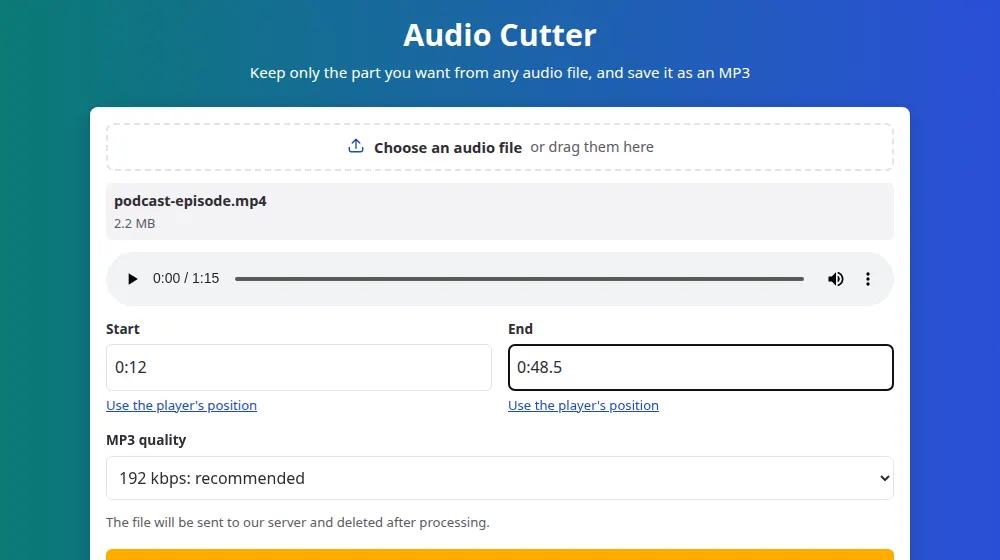
- ऑडियो फ़ाइल चुनें दबाएँ या फ़ाइल को बॉक्स में खींचकर छोड़ें। MP3, M4A, WAV, OGG और FLAC चलते हैं, और वीडियो भी।
- फ़ाइल चलाएँ और जब मनचाहे हिस्से की शुरुआत आ जाए तब प्लेयर की मौजूदा जगह इस्तेमाल करें दबाएँ। अंत के लिए भी यही करें।
- समय को टाइप करके बारीकी से ठीक करें, जैसे 1:30 या 1:30.5।
- ऑडियो काटें दबाएँ, नतीजा सुनें और MP3 डाउनलोड करें दबाएँ।
बिल्कुल सही पल कैसे ढूँढें
प्लेयर आपको करीब ले आता है। सटीक होने के लिए समय को दशमलव के साथ टाइप करें: 0:42.5 का मतलब है 42 सेकंड और आधा। नतीजे का पहला और आख़िरी सेकंड सुन लेना अच्छा रहता है। अगर कोई शब्द कट जाए, तो सेटिंग बदलें दबाएँ, शुरुआत को थोड़ा पहले ले जाएँ और फ़ाइल को दूसरी बार चुने बिना दोबारा काटें।
लोग ऑडियो किसलिए काटते हैं
- रिंगटोन: आमतौर पर किसी गाने के सबसे अच्छे हिस्से के 20 से 30 सेकंड। iPhone पर रिंगटोन को GarageBand या iTunes में भी बदलना पड़ता है, पर ज़्यादातर Android फ़ोन MP3 सीधे ले लेते हैं।
- पॉडकास्ट: शुरुआत की ख़ामोशी या इधर-उधर की बातें हटाना, और किसी एपिसोड के प्रचार के लिए छोटी क्लिप बनाना।
- इंटरव्यू और क्लास: सिर्फ़ वह जवाब या अंश सेव करना जिसे आप उद्धृत करना चाहते हैं।
- वॉइस मैसेज और प्रेज़ेंटेशन: अंत में आई लंबी चुप्पी या गलत शुरुआत हटाना।
काटने के बाद क्वालिटी
आपका रखा हुआ हिस्सा नए MP3 के रूप में सेव होता है, इसलिए ऐसी क्वालिटी चुनें जो मूल फ़ाइल जितनी या उससे थोड़ी ऊँची हो। 128 kbps की फ़ाइल के लिए 128 या 192 kbps उसमें जो है उसे बचाकर रखता है। MP3 हर बार सेव होने पर कंप्रेस होता है, और एक बार में फ़र्क पकड़ना मुश्किल होता है, लेकिन इस प्रक्रिया को बार-बार दोहराने से आवाज़ सचमुच घिस जाती है, इसलिए जब भी हो सके मूल फ़ाइल से काटें।
अगर प्लेयर न दिखे
हो सकता है आपका ब्राउज़र कुछ फ़ॉर्मैट न चला पाए, जैसे कुछ MKV या FLAC फ़ाइलें। फिर भी कटाई काम करती है, क्योंकि फ़ाइल हमारा सर्वर पढ़ता है। बस शुरुआत और अंत का समय हाथ से टाइप करें, और उन्हें ढूँढने के लिए किसी दूसरे प्लेयर का इस्तेमाल करें।
अक्सर पूछे जाने वाले प्रश्न
क्या मैं फ़ाइल के बीच से कोई हिस्सा हटा सकता हूँ?
एक ही चरण में नहीं, क्योंकि यह टूल एक लगातार हिस्सा रखता है। बीच का हिस्सा हटाने के लिए उससे पहले वाला टुकड़ा और उसके बाद वाला टुकड़ा काटें, फिर दोनों को Audacity जैसे मुफ़्त एडिटर में जोड़ दें।
कटा हुआ हिस्सा किस फ़ॉर्मैट में सेव होता है?
हमेशा MP3 में, जो लगभग हर डिवाइस पर चलता है, चाहे आपकी मूल फ़ाइल WAV या M4A ही क्यों न हो। फ़ाइल की छिपी जानकारी, जैसे शीर्षक और कलाकार, साथ नहीं जाती, और आप उसे किसी म्यूज़िक ऐप में दोबारा जोड़ सकते हैं।
फ़ाइल कितनी लंबी हो सकती है?
30 मिनट और 100 MB तक। इससे लंबी रिकॉर्डिंग को पहले किसी ऑडियो एडिटर से बाँट लें, या उसे कम क्वालिटी में MP3 बनाकर सीमा के अंदर ले आएँ। आप जो हिस्सा रखें वह जितना चाहें उतना छोटा हो सकता है।
क्या मैं फ़ेड-इन या फ़ेड-आउट लगा सकता हूँ?
अभी नहीं। कटाई साफ़ है, जो ठीक आपके चुने समय पर शुरू और ख़त्म होती है। अगर आप चाहते हैं कि वह स्वाभाविक लगे, तो कटाई के लिए कोई शांत पल चुनें, या किसी मुफ़्त एडिटर में फ़ेड जोड़ें।
क्या मेरा ऑडियो आपके सर्वर पर रखा जाता है?
सिर्फ़ उतनी देर जितनी ज़रूरत हो। आपकी मूल फ़ाइल कटाई तैयार होते ही मिटा दी जाती है, और नतीजा 10 मिनट के अंदर मिटा दिया जाता है। हम फ़ाइलें नहीं सुनते, और हम सिर्फ़ आकार, लंबाई और नतीजा दर्ज करते हैं, फ़ाइल के नाम नहीं।
मुझे कतार में इंतज़ार क्यों करना पड़ा?
हर फ़ाइल को कुछ प्रोसेसिंग चाहिए, इसलिए सर्वर एक बार में कुछ ही फ़ाइलें संभालता है ताकि सबके लिए तेज़ बना रहे। अगर आपको कतार में जगह दिखती है, तो वह आमतौर पर कुछ ही सेकंड में आगे बढ़ जाती है। पेज खुला रखें, और आपकी बारी आने पर फ़ाइल अपने आप शुरू हो जाएगी।
क्या इससे रिंगटोन बना सकते हैं?
Android पर हाँ। मनचाहा हिस्सा काटें, आमतौर पर 20 से 30 सेकंड का, MP3 डाउनलोड करें और फ़ोन की साउंड सेटिंग में उसे रिंगटोन चुनें। iPhone को अलग फ़ॉर्मैट, M4R, चाहिए, जो यह टूल नहीं बनाता।