Cómo convertir texto a voz
Lleva menos de un minuto. Aquí tienes cada paso, qué hacen los ajustes y cómo resolver los problemas más comunes.
Abrir la herramienta de texto a vozPaso 1: escribe o pega tu texto
Abre SaveMeTools y pon tu texto en el cuadro, hasta 5000 caracteres. El contador de debajo muestra cuánto has usado. ¿Sin ideas? Usar un ejemplo rellena una frase por ti.
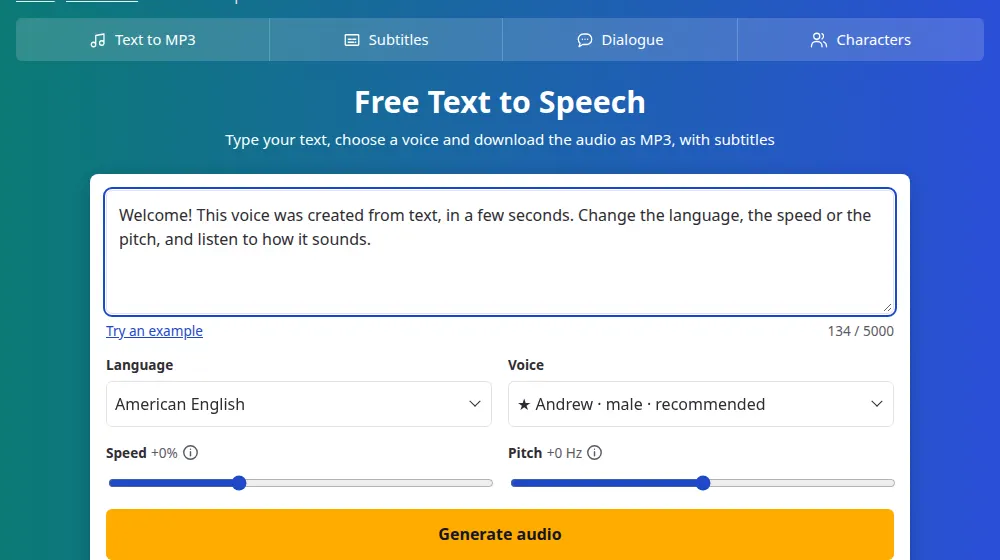
Paso 2: elige el idioma y la voz
El menú Idioma enumera cada idioma y acento. Después, el menú Voz muestra las voces de esa elección, con las recomendadas primero, marcadas con ★. El idioma debe coincidir con tu texto, a menos que uses una voz ★, que puede leer varios idiomas.
Paso 3: ajusta la velocidad y el tono
- La velocidad va de -50 % a +100 %. Los cambios pequeños suenan más naturales.
- El tono hace una voz más aguda o más grave. Mantente dentro de ±10 Hz, o empezará a sonar artificial.
Paso 4: genera y descarga
Pulsa Generar audio. Una barra muestra el progreso y el audio se reproduce solo cuando está listo. Bajo el reproductor encontrarás el audio en MP3 y los subtítulos SRT y VTT.
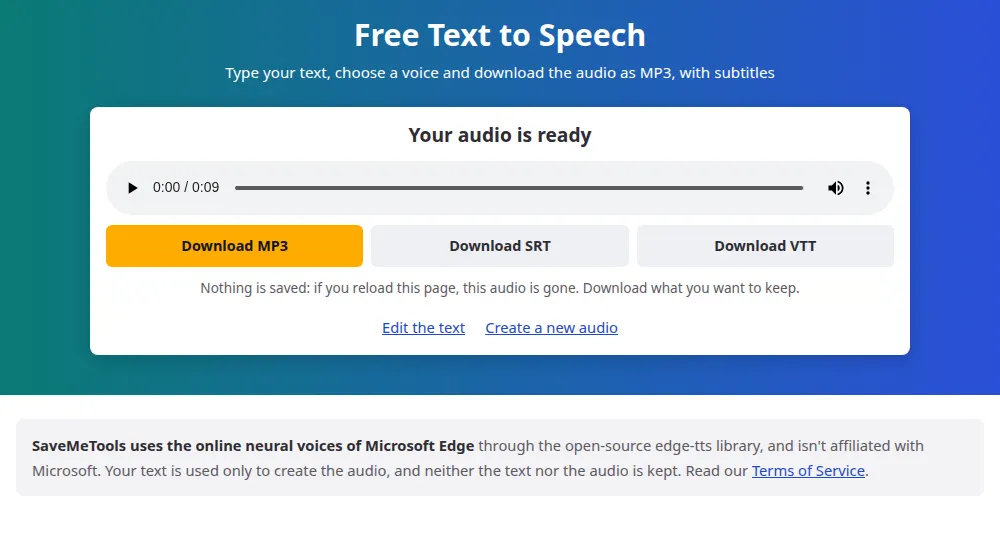
Descarga antes de irte. No guardamos nada, así que recargar la página borra el audio.
Si algo sale mal
- "Esta voz no pudo leer tu texto": la voz y el texto están en alfabetos distintos, por ejemplo una voz en inglés con un texto en ruso. Elige una voz en el idioma del texto o una marcada con ★.
- "El servicio de voz está ocupado": espera un minuto e inténtalo de nuevo.
- El mensaje de límite: hay un límite por hora, para mantener el servicio gratuito para todos. Vuelve un poco más tarde.
- Una palabra suena mal: escríbela como se pronuncia.