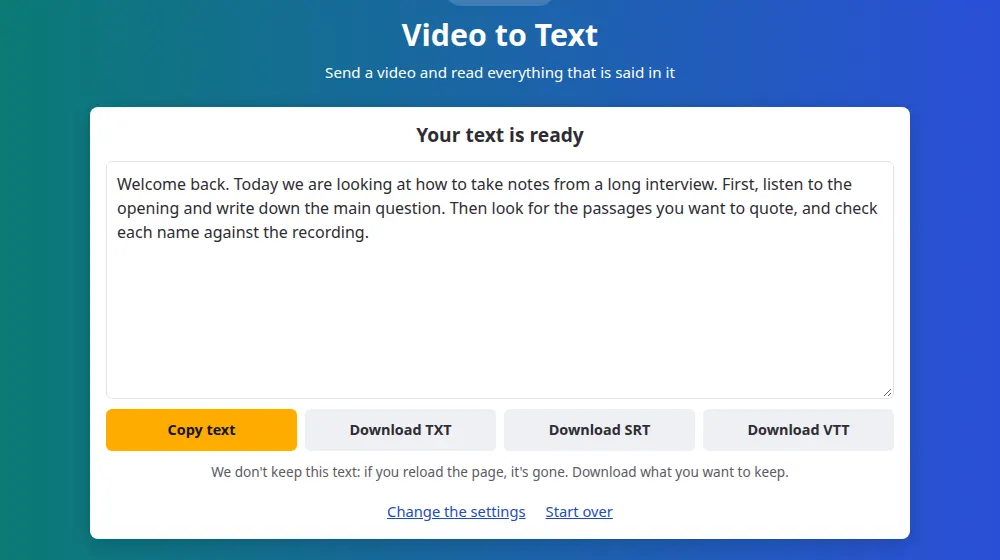
Cách chuyển video thành văn bản
- Bấm Chọn file video rồi chọn video của bạn, tối đa 100 MB và 20 phút. MP4, MOV, MKV và WebM đều dùng được.
- Chọn ngôn ngữ được nói trong video, hoặc để chế độ tự động nhận diện.
- Bấm Chuyển thành văn bản. Công cụ chỉ dùng phần âm thanh, nên hình ảnh không ảnh hưởng đến thời gian chờ.
- Sao chép văn bản từ ô kết quả, hoặc tải về dưới dạng file TXT.
Công cụ đọc được gì, và không đọc gì
Công cụ lắng nghe lời nói trong video. Nó không nhìn hình ảnh, nên chữ trên slide, biển hiệu hay phụ đề có sẵn sẽ không xuất hiện trong văn bản trừ khi có người đọc to lên. Nếu video không có âm thanh, bạn sẽ nhận được thông báo cho biết điều đó thay vì một kết quả trống.
Khi nào bản văn bản tiện hơn xem video
- Buổi học hoặc hội thảo trực tuyến đã ghi hình: tìm đúng lúc một chủ đề được nhắc đến thay vì kéo thanh thời gian từng chút một.
- Video quay màn hình: biến phần hướng dẫn bằng lời thành các bước viết ra để bạn làm theo và chỉnh sửa.
- Buổi phỏng vấn quay hình: lấy nguyên văn câu trích mà không phải dừng và tua lại.
- Video của chính bạn: dùng lại lời mình nói làm phần mô tả, bài blog hoặc ghi chú.
Video quay bằng điện thoại thường quá nặng
Camera điện thoại có thể đạt 100 MB chỉ sau một hai phút, lâu trước khi chạm giới hạn 20 phút. Công cụ này chỉ cần âm thanh, nên hãy tách âm thanh trước bằng công cụ chuyển MP4 sang MP3 rồi gửi file MP3 vào giọng nói thành văn bản, nơi nhận file âm thanh. Lời nói vẫn giống hệt, vì chúng vốn nằm trong âm thanh.
Văn bản hay phụ đề?
Hãy chọn trang này khi bạn muốn đọc hoặc dùng lại lời nói. Nếu mục tiêu là hiện chữ trên video đúng lúc, công cụ tạo phụ đề đặt thời gian lên hàng đầu và đưa bạn file để dùng trong phần mềm dựng video. Cả hai trang đều tải được cả hai định dạng.
Câu hỏi thường gặp
Tôi có thể dán liên kết video không?
Không, công cụ chỉ đọc file từ thiết bị của bạn. Nếu video là của bạn, hãy dùng file gốc đã lưu. Chỉ chuyển văn bản các video mà bạn có quyền sử dụng.
Công cụ có đọc chữ hiện trên màn hình không?
Không. Công cụ chỉ làm việc từ âm thanh, nên mọi chữ viết trong hình sẽ bị bỏ qua trừ khi cũng được nói ra. Nhận dạng chữ trong hình ảnh là một quy trình khác mà công cụ này không làm.
Những định dạng video nào dùng được?
MP4, MOV, MKV và WebM, cùng với hầu hết định dạng phổ biến khác. Nếu một file không đọc được, có thể nó bị hỏng hoặc dùng định dạng hiếm gặp.
Video của tôi dài hơn 20 phút. Tôi nên làm gì?
Tách âm thanh bằng công cụ chuyển MP4 sang MP3, rồi cắt nhỏ bằng công cụ cắt nhạc và gửi từng phần vào giọng nói thành văn bản. Hãy tự chọn ngôn ngữ để mọi phần được xử lý theo cùng một cách.
Video có nằm lại trên máy chủ của các bạn không?
Không. Video chỉ được gửi đi khi đến lượt xử lý, và bị xóa ngay khi phần âm thanh được đọc xong. Văn bản đi thẳng tới trang của bạn mà không được lưu, vì vậy hãy sao chép trước khi rời trang.
Công cụ có tách được lời của từng người không?
Không, văn bản ra thành một khối liền mạch và không có tên. Với bản ghi có nhiều người nói, bạn sẽ phải tự đánh dấu ai nói gì khi đọc lại.
Tôi có thể chuyển lời trong buổi học hoặc cuộc họp đã ghi hình thành văn bản không?
Được, nếu bạn có bản ghi dưới dạng file. Zoom, Teams và Google Meet lưu bản ghi ở dạng MP4, dùng được ở đây. Mỗi file dài tối đa 20 phút. Hãy hỏi những người trong đó trước khi chuyển, vì cuộc họp thường có những nội dung họ không muốn chia sẻ.