一种语言,多种口音
英语在世界各地听起来不一样,口音也是你所传达内容的一部分。在“语言”菜单中,你会看到美国、英国、澳大利亚、加拿大、爱尔兰、印度、新西兰、南非等各自独立的选项,每个都有自己的声音。请选择你的听众最熟悉的那一种。
如何生成英语音频
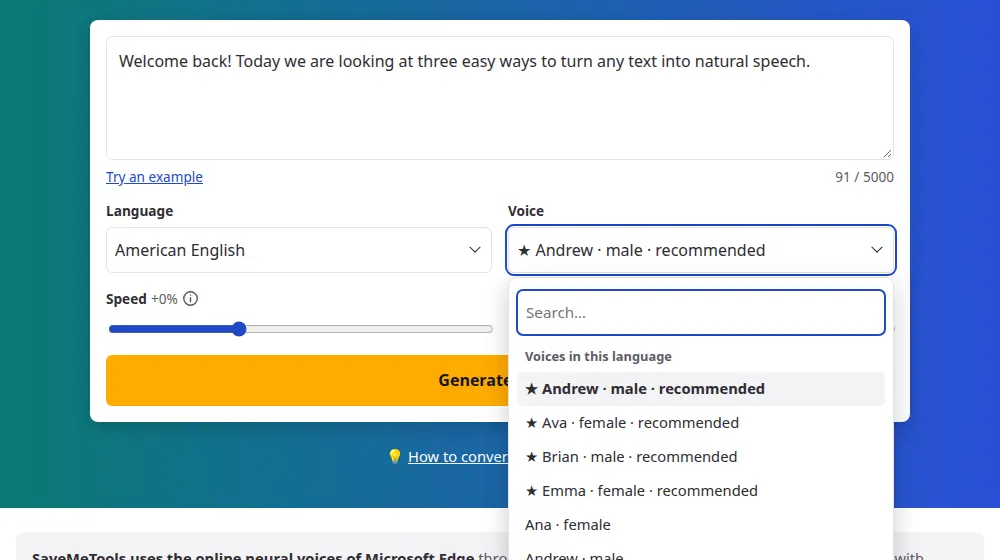
- 把英语文字粘贴到输入框中。本页面打开时已选中美式英语。
- 要更换口音,请在语言菜单中选择其他选项,例如英式或澳大利亚英语。
- 选择一个声音。先从带★的声音开始,然后点击生成音频。
- 试听并下载MP3,或者下载SRT和VTT格式的字幕。
先试哪个声音
- 用于旁白:美国的★声音最自然,例如Andrew、Ava、Brian和Emma。
- 想要英式英语:选择“英国”(United Kingdom)下的声音,例如Sonia和Ryan。
- 用于教学:选择学生最常接触的口音的声音,语速调到-10%。
声音容易读错的词
人名、缩写和较新的词可能读得很奇怪。请按发音来拼写:“Nguyen”可以写成“Win”,“SQL”可以写成“sequel”。遇到数字,要先决定你想让它怎么读:“1999”可能被读成年份,也可能被读成数量,如果上下文不清楚,就写成“nineteen ninety-nine”。
学英语时的语速设置
调低语速是一个简单的办法,可以帮你跟上对你来说还太快的英语,而且不会改变你听到的口音。
- 入门阶段:-25%让你有时间听清每一个单词。
- 进阶阶段:-10%接近自然语速,适合出声跟读句子。
- 为真实对话做准备:先用0%(声音的正常语速)练习,再用+10%练习。
常见问题
哪个英语声音最好?
这取决于个人喜好,但带★的声音往往听起来最自然:美式英语有Andrew、Ava、Brian和Emma,澳大利亚英语有William。可以用同一段文字试听两三个声音,因为适合广告的声音不一定适合课程。
英语声音可以朗读其他语言吗?
带★的声音可以朗读其他语言,其他声音只为英语设计,遇到别的文字体系可能会出错。如果你的文字混用了多种语言,例如英语句子里夹着一个法语名字,带★的声音处理得也最好。
有哪些英语口音可选?
美式、英式、澳大利亚、加拿大、爱尔兰、印度、新西兰和南非等,共14种。每一种在语言菜单中都有各自的选项。美式英语的声音最多,其他口音大多提供两个或更多声音。
应该用美式英语还是英式英语?
根据你的受众,也根据文字的拼写来决定。含有“colour”和“lift”的脚本,用英式声音听起来更一致。如果你没有特定的受众,美式声音是稳妥的选择,可选的声音也最多。
为了练习英语,可以放慢声音吗?
可以。把语速滑块向左拖动:−25%适合练习,最低可以降到−50%。边看文字边听,然后一点一点提高语速。字幕工具还能给你与音频同步的文字。
某个词读错了,怎么修正?
改变它的写法。按发音来写,用连字符把它拆开,或者把缩写写全,例如用“doctor”代替“Dr.”。只生成那一句来测试,等读对了,再修改其余的文字。
可以用它听英语单词怎么读吗?
可以。输入单词,或者更好的做法是输入包含这个单词的短句,选择美式或英式声音,点击播放。在句子里听单词,更能听出它在实际说话中的读法,还可以把语速调慢,听清每个音。