Outils d'image gratuits en ligne
Compressez, redimensionnez et convertissez vos images directement dans le navigateur, sans envoi
Essayez notre outil du moment: Compresser une image
Tous les outils d'image
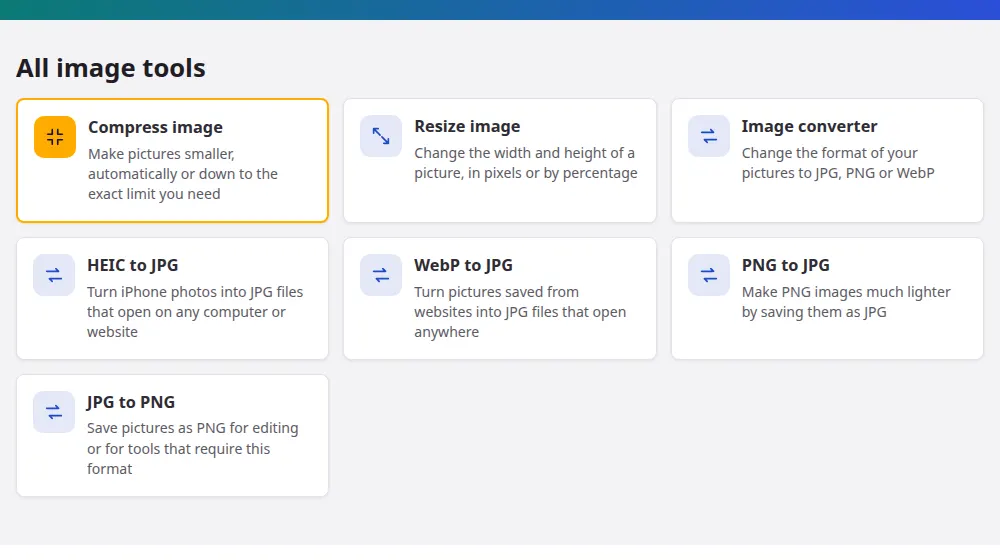
Choisir l'outil selon le problème
- Un site dit que votre photo est trop lourde : compresser une image la ramène sous 50 Ko, 100 Ko ou une autre limite.
- Elle doit faire exactement une certaine taille : redimensionner une image modifie la largeur et la hauteur en pixels.
- Elle ne s'ouvre pas ou ne se téléverse pas : le convertisseur d'images change le format. Les cas les plus courants ont leur propre page : HEIC en JPG et WebP en JPG.
Poids du fichier et taille de l'image ne sont pas la même chose
La taille en pixels dit combien d'image il y a : 1920 × 1080, par exemple. La taille en Ko ou en Mo, c'est la place que le fichier occupe. Une photo peut garder tous ses pixels et peser bien moins après compression, car elle range en moins d'octets des détails que vous remarqueriez à peine. Réduire les pixels allège aussi le fichier, mais vous perdez de vrais détails. Quand un formulaire demande une limite en Ko, compressez d'abord. Quand il demande une limite en pixels, redimensionnez d'abord.
Quel format pour quel usage ?
- JPG : les photographies. Il est léger et s'ouvre partout, mais n'a pas de transparence et perd un peu de qualité à chaque enregistrement.
- PNG : logos, captures d'écran et dessins aux bords nets ou à fond transparent. Il garde tous les détails, au prix de fichiers plus lourds.
- WebP : les images pour les sites web. Il est généralement plus léger que le JPG à qualité égale, mais certains anciens logiciels ne savent pas l'ouvrir.
- HEIC : ce qu'utilisent les iPhone par défaut. Il est très efficace, mais Windows et de nombreux sites ne l'acceptent pas encore.
Gardez l'original
Une fois que la compression a jeté du détail, impossible de le récupérer, et une copie plus petite ne peut pas être agrandie pour redevenir nette. C'est pourquoi ces outils ne touchent jamais à votre fichier d'origine : ils en créent toujours un nouveau. Conservez l'original pour plus tard et envoyez la copie.
Questions fréquentes
Envoyez-vous mes images sur un serveur ?
Non. Elles sont ouvertes et traitées par votre navigateur, sur votre appareil. Aucune photo n'arrive sur notre serveur, ce qui rend aussi les outils rapides : pas d'attente d'envoi, quelle que soit la taille de l'image.
Y a-t-il une limite au nombre d'images que je peux traiter ?
Chaque série accepte jusqu'à 50 images de 40 Mo chacune au maximum. Il n'y a pas de limite de séries, puisque c'est votre propre appareil qui travaille. Sur un téléphone, les petits lots risquent moins de manquer de mémoire.
Ma photo perdra-t-elle sa localisation et les données de l'appareil photo ?
Oui, chaque fois qu'un nouveau fichier est créé. L'enregistrement par le navigateur supprime les données cachées inscrites par les appareils photo, notamment la position GPS, la date et le modèle du téléphone. C'est bon pour votre vie privée, mais n'y comptez pas si un fichier a été laissé tel quel, ce que le résultat indiquera.
Quel outil d'image utiliser pour un site web ?
Commencez par la taille que votre mise en page affiche réellement, avec redimensionner une image, puis compressez ou convertissez en WebP. Une photo de 4000 pixels dans un espace de 800 pixels gaspille de la bande passante, et cette étape économise plus que n'importe quel changement de format.
Ces outils peuvent-ils rendre une photo floue plus nette ?
Non. Ils modifient la taille, le poids ou le format d'une image, mais ne peuvent pas créer des détails qui n'existent pas. Agrandir une petite image ne fait qu'étaler les mêmes pixels sur une surface plus grande, sans la rendre plus nette.
Fonctionnent-ils avec les GIF animés ?
Un GIF peut être ouvert, mais seule sa première image est conservée : l'animation est donc perdue. Les outils sont conçus pour les images fixes, et les images animées demandent un autre type de traitement.