Comment convertir un texte en voix
Cela prend moins d'une minute. Voici chaque étape, ce que font les réglages et comment résoudre les problèmes courants.
Ouvrir l'outil de synthèse vocaleÉtape 1 : écrivez ou collez votre texte
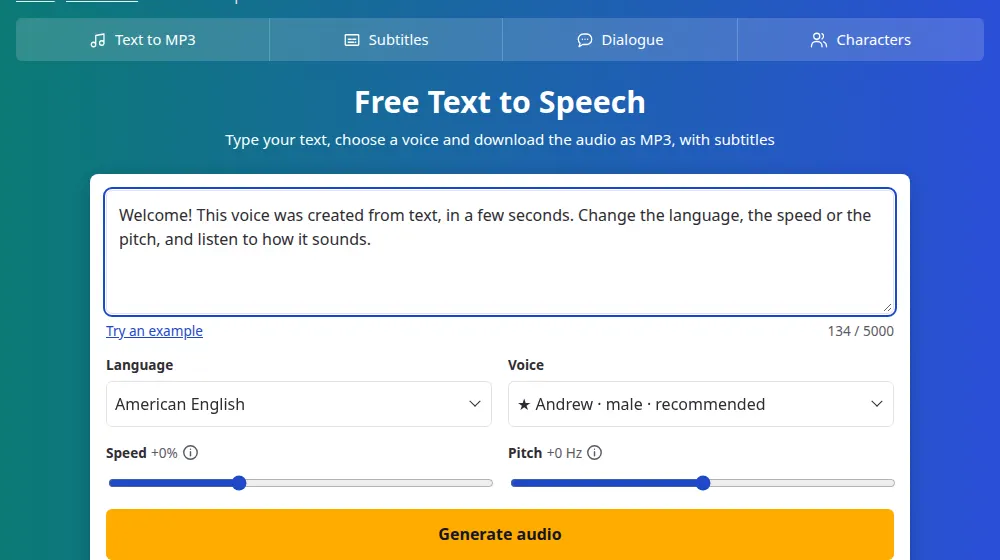
Ouvrez SaveMeTools et placez votre texte dans le champ, jusqu'à 5 000 caractères. Le compteur situé en dessous indique ce que vous avez utilisé. Pas d'idée ? Essayer un exemple remplit une phrase pour vous.
Étape 2 : choisissez la langue et la voix
Le menu Langue énumère chaque langue et accent. Le menu Voix affiche ensuite les voix correspondant à ce choix, avec les voix recommandées en premier, marquées ★. La langue doit correspondre à votre texte, sauf si vous utilisez une voix ★, qui peut lire de nombreuses langues.
Étape 3 : réglez la vitesse et la hauteur
- La vitesse va de -50 % à +100 %. Les petits changements sonnent le plus naturellement.
- La hauteur rend une voix plus aiguë ou plus grave. Restez dans une plage de ±10 Hz, sinon cela devient artificiel.
Étape 4 : générez et téléchargez
Appuyez sur Générer l'audio. Une barre indique la progression, et l'audio démarre tout seul quand il est prêt. Sous le lecteur, vous trouverez l'audio MP3 et les sous-titres SRT et VTT.
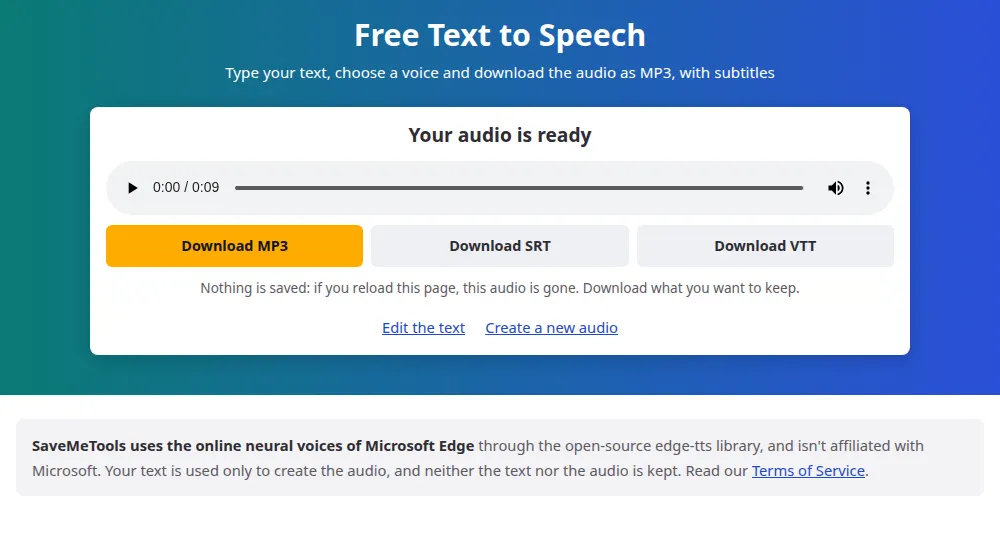
Téléchargez avant de partir. Nous n'enregistrons rien : recharger la page supprime l'audio.
Si quelque chose ne va pas
- « Cette voix n'a pas pu lire votre texte » : la voix et le texte utilisent des alphabets différents, par exemple une voix anglaise avec un texte en russe. Choisissez une voix dans la langue du texte, ou une voix marquée ★.
- « Le service vocal est occupé » : attendez une minute et réessayez.
- Le message de limite : il existe une limite par heure, pour que le service reste gratuit pour tout le monde. Revenez un peu plus tard.
- Un mot sonne mal : écrivez-le comme il se prononce.