Comment couper un fichier audio
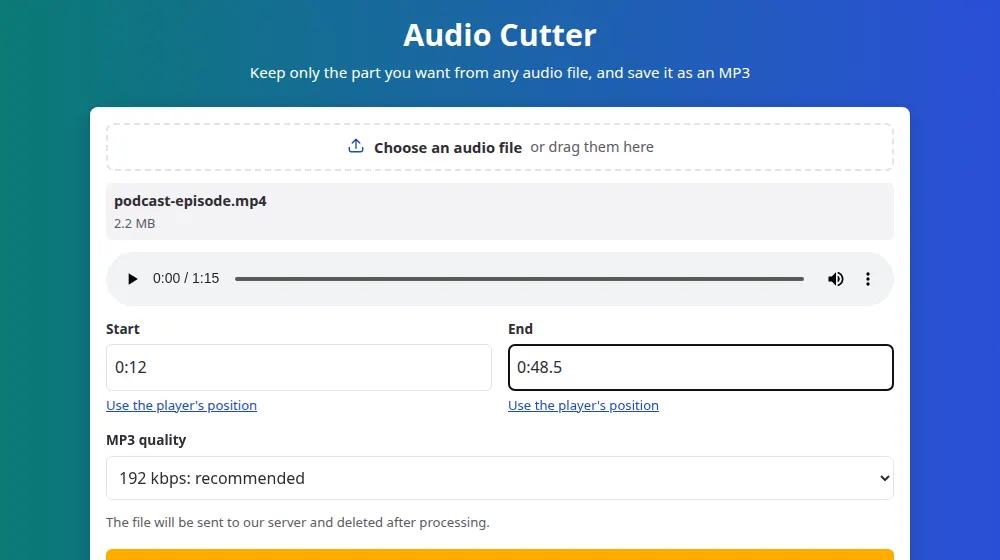
- Appuyez sur Choisir un fichier audio ou faites-le glisser dans le cadre. MP3, M4A, WAV, OGG et FLAC fonctionnent, tout comme les vidéos.
- Lancez la lecture et appuyez sur Utiliser la position du lecteur quand vous arrivez au début de la partie voulue. Faites de même pour la fin.
- Affinez les temps en les saisissant, par exemple 1:30 ou 1:30.5.
- Appuyez sur Couper l'audio, écoutez le résultat, puis appuyez sur Télécharger le MP3.
Trouver exactement le bon moment
Le lecteur vous amène à proximité. Pour être précis, saisissez le temps avec une décimale : 0:42.5 correspond à 42 secondes et demie. Cela vaut la peine d'écouter la première et la dernière seconde du résultat. Si un mot est tronqué, appuyez sur Modifier les réglages, avancez un peu le début et coupez à nouveau, sans avoir à rechoisir le fichier.
À quoi sert de couper un audio
- Sonneries : en général 20 à 30 secondes du meilleur passage d'une chanson. Sur iPhone, une sonnerie doit en plus être convertie dans GarageBand ou iTunes, mais la plupart des téléphones Android acceptent directement un MP3.
- Podcasts : supprimer le silence ou les bavardages du début, et créer un court extrait pour promouvoir un épisode.
- Interviews et cours : ne garder que la réponse ou le passage que vous comptez citer.
- Messages vocaux et présentations : retirer une longue pause ou un faux départ à la fin.
La qualité après la coupe
La partie conservée est enregistrée comme un nouveau MP3 : choisissez donc une qualité égale ou légèrement supérieure à celle de l'original. Pour un fichier à 128 kbps, 128 ou 192 kbps préservent ce qui existe. Le MP3 est compressé à chaque enregistrement et, si une seule fois passe inaperçue, répéter l'opération encore et encore finit par abîmer le son : coupez donc à partir du fichier d'origine chaque fois que vous le pouvez.
Si le lecteur n'apparaît pas
Votre navigateur peut ne pas savoir lire certains formats, comme certains fichiers MKV ou FLAC. La coupe fonctionne quand même, car c'est notre serveur qui lit le fichier. Saisissez simplement à la main les temps de début et de fin, en vous aidant d'un autre lecteur pour les trouver.
Questions fréquentes
Puis-je supprimer une partie au milieu d'un fichier ?
Pas en une seule étape, car l'outil garde un seul passage continu. Pour retirer le milieu, coupez le morceau qui précède et celui qui suit, puis réunissez-les dans un éditeur gratuit comme Audacity.
Dans quel format la coupe est-elle enregistrée ?
Toujours en MP3, qui se lit sur presque tous les appareils, même si votre original est en WAV ou en M4A. Les informations cachées du fichier, comme le titre et l'artiste, ne sont pas conservées, et vous pouvez les rajouter dans une application de musique.
Quelle peut être la durée du fichier ?
Jusqu'à 30 minutes et 100 Mo. Pour un enregistrement plus long, découpez-le d'abord avec un éditeur audio, ou convertissez-le en MP3 de moindre qualité pour passer sous la limite. La partie que vous gardez peut être aussi courte que vous le souhaitez.
Puis-je faire un fondu à l'entrée ou à la sortie ?
Pas encore. La coupe est nette : elle commence et se termine exactement aux temps que vous avez choisis. Choisissez un moment calme pour couper si vous voulez un rendu naturel, ou ajoutez un fondu dans un éditeur gratuit.
Mon audio est-il conservé sur votre serveur ?
Seulement le temps nécessaire. Votre original est effacé dès que la coupe est prête, et le résultat est effacé sous 10 minutes. Nous n'écoutons pas les fichiers, et nous n'enregistrons que la taille, la durée et le résultat, sans aucun nom de fichier.
Pourquoi ai-je dû attendre dans une file ?
Chaque fichier demande un certain traitement : le serveur n'en gère donc que quelques-uns à la fois pour rester rapide pour tout le monde. Si vous voyez une place dans la file, elle avance normalement en quelques secondes. Gardez la page ouverte, et le fichier démarre tout seul à votre tour.
Puis-je en faire une sonnerie ?
Sur Android, oui. Coupez le passage voulu, en général 20 à 30 secondes, téléchargez le MP3 et choisissez-le comme sonnerie dans les réglages sonores du téléphone. L'iPhone demande un autre format, le M4R, que cet outil ne crée pas.