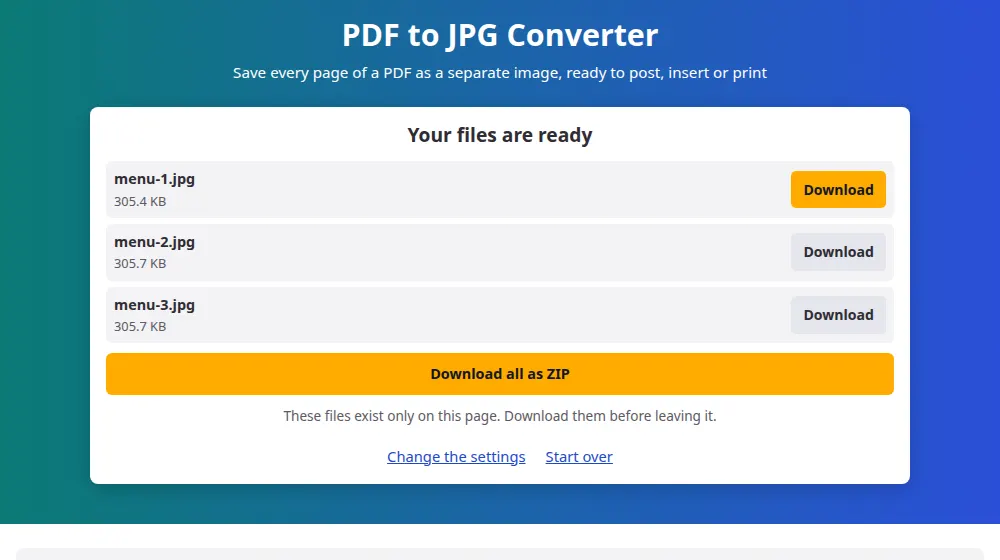
Comment convertir un PDF en JPG
- Cliquez sur Choisir un fichier PDF ou glissez-le dans la zone.
- Choisissez la qualité d'image : standard pour les écrans, élevée pour imprimer ou zoomer.
- Cliquez sur Convertir en JPG et patientez pendant que chaque page est dessinée. Une barre de progression indique l'avancement.
- Téléchargez les pages voulues, ou récupérez-les toutes d'un coup dans un ZIP.
150 ou 300 DPI ?
Le DPI est le nombre de points d'image par pouce de page. Pour une feuille A4, voici la différence :
- 150 DPI : environ 1240 × 1754 pixels. Net sur un téléphone ou un ordinateur, et bien adapté aux réseaux sociaux et aux messageries.
- 300 DPI : environ 2480 × 3508 pixels. Pour l'impression, pour lire les petits caractères et pour les logiciels de conception. Chaque fichier pèse plusieurs fois plus.
À quoi cela sert
- Publier un flyer ou un menu sur Instagram, où un PDF n'apparaîtrait pas dans le fil.
- Placer un graphique d'un rapport dans une présentation ou un document.
- Envoyer une page par WhatsApp pour qu'elle s'ouvre tout de suite, sans autre application.
- Obtenir un aperçu de la première page pour s'en servir comme visuel sur un site web.
Ce qui change quand une page devient une image
Un JPG est une photographie de la page. Les liens ne fonctionnent plus, le texte ne peut plus être sélectionné ni recherché, et les petits caractères deviennent flous si vous zoomez trop. Si vous devez garder la page comme document fonctionnel, utilisez plutôt diviser un PDF : il extrait des pages en laissant le texte intact.
Les zones vides de la page ressortent en blanc, puisque le JPG ne gère pas la transparence, et chaque page reçoit son propre fichier, numéroté dans l'ordre pour être facile à retrouver.
Questions fréquentes
Combien de pages puis-je convertir ?
Jusqu'à 200 pages par PDF. Chaque page doit être dessinée dans la mémoire de votre appareil, qu'un long document peut saturer vite. Pour en convertir davantage, découpez d'abord le fichier en parties avec diviser un PDF.
Pourquoi certaines pages prennent-elles plus de temps que d'autres ?
Les pages avec de grandes photos, des cartes ou des graphiques détaillés ont plus à dessiner que celles qui ne contiennent que du texte. Un DPI élevé multiplie aussi le travail, car 300 DPI représente quatre fois plus de pixels que 150 DPI.
Le texte de l'image paraît différent de l'original. Pourquoi ?
Certains PDF n'intègrent pas leurs polices et comptent sur votre ordinateur pour les avoir. S'il ne les a pas, le navigateur utilise la plus proche disponible, et les lettres peuvent sembler légèrement différentes. Cela touche surtout les documents anciens.
Puis-je obtenir du PNG au lieu du JPG ?
Pas sur cette page. Pour changer de format ensuite, passez les images par le convertisseur d'images. Pour les documents riches en texte, un JPG en haute qualité reste assez net pour presque tous les usages.
Puis-je ne convertir qu'une seule page ?
L'outil convertit tout le document, et vous ne téléchargez que les pages voulues. Si le PDF est long, extrayez d'abord la page avec diviser un PDF, c'est plus rapide et cela demande moins de mémoire.
Pourquoi mon PDF ne s'ouvre-t-il pas ?
Il est peut-être protégé par un mot de passe, auquel cas un message vous l'indique. Sinon, le fichier est peut-être incomplet, ce qui arrive souvent après un téléchargement interrompu. Avant toute chose, essayez de le télécharger de nouveau.