איך ממירים טקסט לדיבור
זה לוקח פחות מדקה. הנה כל שלב, מה עושות ההגדרות ואיך לפתור בעיות נפוצות.
פתחו את הכלי להמרת טקסט לדיבורשלב 1: כתבו או הדביקו את הטקסט
פתחו את SaveMeTools והניחו את הטקסט בתיבה, עד 5,000 תווים. המונה שמתחתיה מראה כמה ניצלתם. אין רעיונות? הכפתור נסו דוגמה ימלא משפט עבורכם.
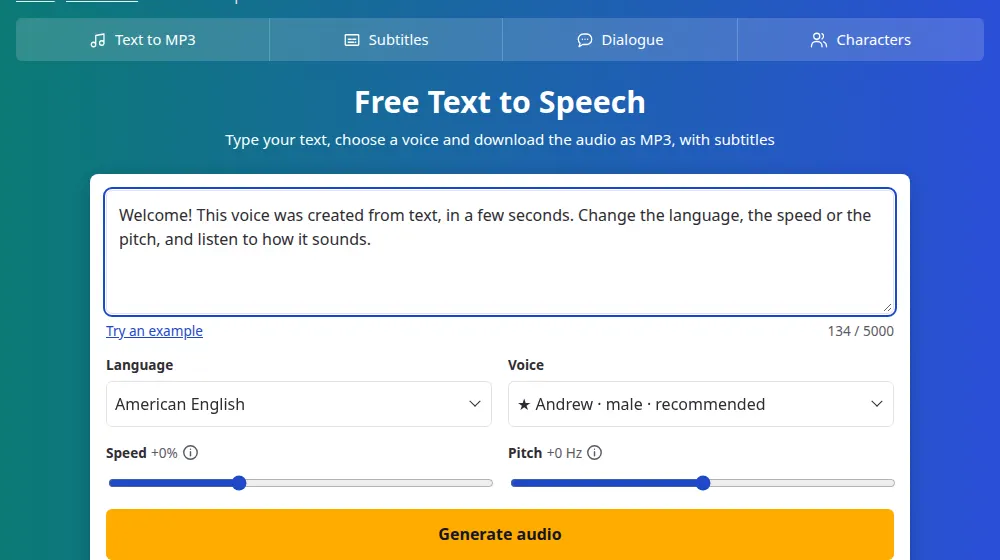
שלב 2: בחרו שפה וקול
תפריט השפה מציג כל שפה ומבטא. אחריו תפריט הקול מציג את הקולות לבחירה זו, כשהמומלצים ראשונים ומסומנים ב-★. השפה חייבת להתאים לטקסט, אלא אם אתם משתמשים בקול עם ★, שיכול להקריא שפות רבות.
שלב 3: התאימו מהירות וגובה קול
- מהירות נעה בטווח שבין -50% ל-+100%. שינויים קטנים נשמעים הכי טבעי.
- גובה הקול הופך קול לגבוה או לנמוך יותר. הישארו בטווח של ±10 Hz, אחרת זה מתחיל להישמע מלאכותי.
שלב 4: צרו והורידו
לחצו על יצירת אודיו. פס התקדמות מראה את ההתקדמות, והאודיו מתחיל להתנגן מעצמו כשהוא מוכן. מתחת לנגן תמצאו את האודיו כ-MP3 ואת הכתוביות כ-SRT ו-VTT.
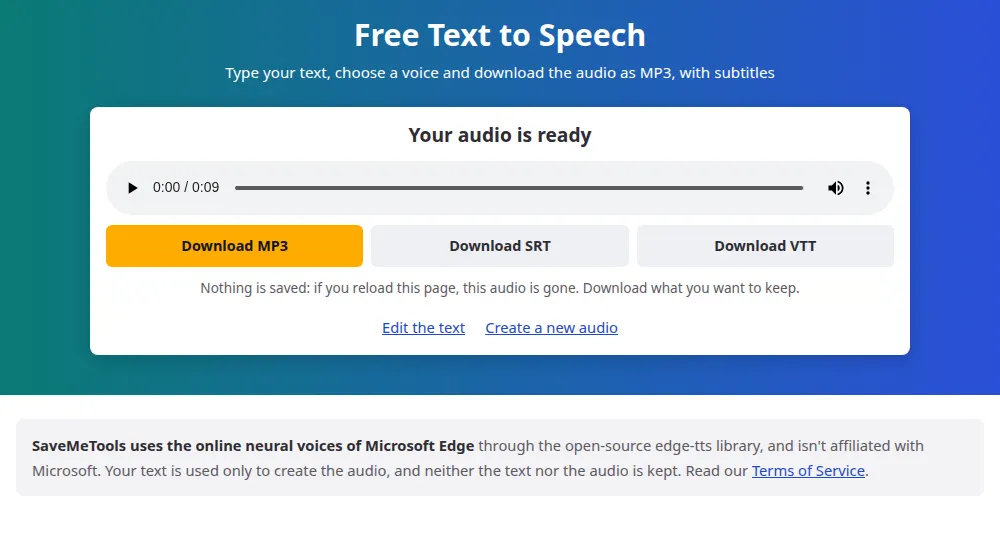
הורידו לפני שאתם עוזבים. איננו שומרים דבר, ולכן רענון הדף מוחק את האודיו.
אם משהו משתבש
- "הקול הזה לא הצליח להקריא את הטקסט": הקול והטקסט באלפביתים שונים, למשל קול אנגלי עם טקסט ברוסית. בחרו קול בשפת הטקסט, או קול המסומן ב-★.
- "שירות הקולות עמוס": המתינו דקה ונסו שוב.
- הודעת המגבלה: יש מגבלה לשעה, כדי לשמור על השירות חינמי לכולם. חזרו בעוד זמן קצר.
- מילה נשמעת לא נכון: כתבו אותה כפי שהיא נהגית.