Cách chuyển MP4 sang MP3
- Nhấn Chọn file video hoặc âm thanh hoặc kéo file thả vào khung. MP4, MOV, MKV, WebM và AVI đều dùng được.
- Chọn chất lượng MP3. 192 kbps phù hợp với hầu hết mọi trường hợp.
- Nhấn Chuyển sang MP3. Thanh tiến trình sẽ hiện quá trình tải lên rồi đến chuyển đổi, thường xong trong vòng một phút.
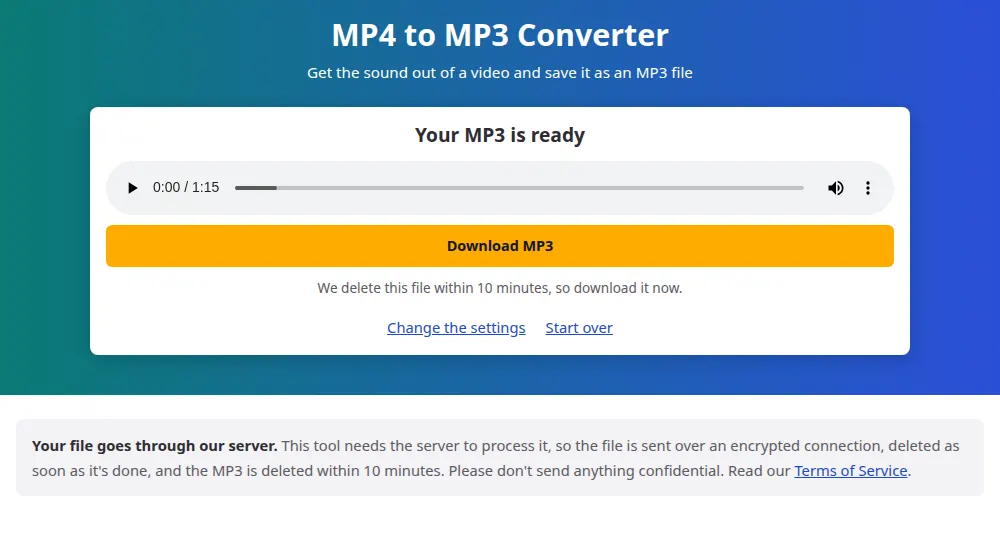
- Nghe thử kết quả ngay trên trang rồi nhấn Tải MP3 xuống.
Nên chọn chất lượng nào?
- 128 kbps: bài giảng, lớp học và cuộc họp. Một bài giảng dài một giờ chiếm khoảng 55 MB, và giọng nói vẫn rất rõ.
- 192 kbps: lựa chọn an toàn cho nhạc và nội dung hỗn hợp, với khoảng 1,4 MB mỗi phút.
- 320 kbps: chất lượng cao nhất mà MP3 cho phép, dành cho nhạc vốn đã được thu âm tốt.
Con số cao hơn không thể thêm vào những gì video vốn không có. Video quay bằng điện thoại và các clip từ mạng xã hội thường chỉ có âm thanh khoảng 128 kbps, nên chọn 320 chỉ làm file nặng hơn.
Khi nào nên lấy âm thanh từ video
- Nghe một lớp học hoặc buổi nói chuyện đã quay khi đi làm, tắt màn hình và tiết kiệm pin.
- Gửi âm thanh cuộc họp cho người không cần xem hình, trong một file nhỏ hơn nhiều.
- Giữ lại những ghi chú giọng nói bạn đã quay thành video, hoặc phần biểu diễn của chính bạn.
- Có được một bản âm thanh sạch để đưa vào phần mềm chỉnh sửa hoặc để gỡ băng.
Vì sao công cụ này đi qua máy chủ
Hầu hết công cụ trên SaveMeTools chạy ngay trong trình duyệt của bạn, nhưng chuyển đổi video quá nặng đối với điện thoại, nên công cụ này dùng máy chủ của chúng tôi. Video của bạn được gửi qua kết nối mã hóa và bị xóa ngay khi MP3 sẵn sàng. Bản thân file MP3 bị xóa trong vòng 10 phút, dù bạn đã tải xuống hay chưa. Cả hai đều không bao giờ được gắn với bạn, và chúng tôi không lưu tên file.
Chỉ dùng cho nội dung bạn có quyền sử dụng
Công cụ này dành cho video của chính bạn và nội dung bạn đã được phép sử dụng. Tách nhạc nền của một bộ phim hay một video âm nhạc thương mại không mang lại cho bạn quyền đối với nó, và bạn không thể đăng lại. Nếu còn nghi ngờ, hãy hỏi chủ sở hữu.
Câu hỏi thường gặp
Chuyển đổi mất bao lâu?
Thường chưa đến một phút. Phần lớn thời gian là để tải lên, tùy vào kết nối của bạn, vì bản thân việc chuyển đổi chạy nhanh hơn nhiều so với độ dài video. Vào giờ cao điểm, bạn có thể phải chờ đến lượt: trang sẽ hiện thứ tự của bạn trong hàng chờ.
Video lớn nhất tôi có thể chuyển là bao nhiêu?
Tối đa 100 MB và 30 phút. Video quay bằng điện thoại có thể vượt mức đó rất nhanh, vì một phút video 4K có thể nặng hơn 300 MB. Nếu video của bạn quá lớn, hãy dùng một đoạn ngắn hơn, hoặc quay lại phần bạn cần với độ phân giải thấp hơn.
Vì sao có thông báo file của tôi không có âm thanh?
Một số video thật sự không có bản âm thanh, chẳng hạn video quay màn hình khi tắt micro và nhiều clip dạng GIF. Hãy phát thử với âm lượng lớn để kiểm tra. Nếu bạn nghe được âm thanh mà vẫn thấy thông báo đó, hãy thử xuất lại video.
Tôi có thể chuyển một liên kết YouTube hoặc Instagram không?
Không, trang này cần chính file video. Nó không được làm ra để lấy âm thanh từ video của người khác trên các nền tảng đó. Với video của chính bạn, hãy tải bản sao mà mỗi nền tảng cung cấp, rồi chọn file đó ở đây.
File MP3 có bị cắt bớt hay gắn watermark không?
Không. Bạn nhận được toàn bộ âm thanh, từ giây đầu tiên đến giây cuối cùng, không thêm giọng nói hay âm thanh nào và không giới hạn số lần bạn nghe. Nếu chỉ muốn giữ lại một phần, hãy dùng công cụ cắt âm thanh.
Có dùng được trên điện thoại không?
Có, trên cả Android lẫn iPhone. Vì điện thoại của bạn không thực hiện việc chuyển đổi, nên máy cũ đến đâu cũng không sao. Hãy giữ trang mở trong lúc file đang tải lên, vì chuyển sang ứng dụng khác có thể làm gián đoạn kết nối.
Tôi có thể chuyển video quay bằng iPhone không?
Được. iPhone lưu video ở dạng MOV và chuyển đổi giống như MP4: chọn video từ Ảnh hoặc Tệp rồi tải MP3 về. Cách này cũng áp dụng cho file MKV, WebM và AVI từ các máy quay và ứng dụng khác.