Como converter PDF em JPG
- Clique em Escolher um arquivo PDF ou arraste-o para a caixa.
- Escolha a qualidade da imagem: padrão para telas, alta para imprimir ou dar zoom.
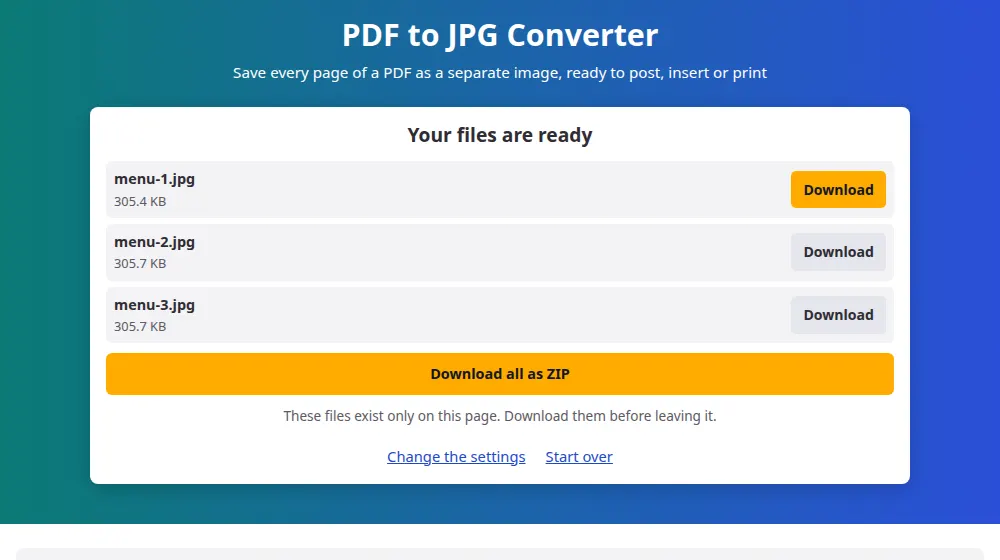
- Clique em Converter em JPG e aguarde enquanto cada página é desenhada. Uma barra de progresso mostra em que ponto está.
- Baixe as páginas que quiser ou leve todas de uma vez em um ZIP.
150 ou 300 DPI?
DPI é quantos pontos de imagem cabem em cada polegada da página. Em uma folha A4, a diferença é esta:
- 150 DPI: cerca de 1240 × 1754 pixels. Nítido no celular ou no computador e ideal para redes sociais e aplicativos de mensagens.
- 300 DPI: cerca de 2480 × 3508 pixels. Para imprimir, para ler letras miúdas e para programas de design. Cada arquivo pesa várias vezes mais.
Para que as pessoas usam
- Postar um panfleto ou um cardápio no Instagram, onde um PDF não apareceria no feed.
- Colocar o gráfico de um relatório em uma apresentação ou em um documento.
- Mandar uma página pelo WhatsApp para que abra na hora, sem outro aplicativo.
- Obter uma prévia da primeira página para usar como capa em um site.
O que muda quando uma página vira imagem
Um JPG é uma fotografia da página. Os links param de funcionar, o texto não pode mais ser selecionado nem pesquisado, e as letras miúdas ficam borradas se você der zoom demais. Se precisa manter a página como um documento funcional, use dividir PDF: ele extrai páginas e deixa o texto intacto.
As áreas em branco da página saem brancas, já que o JPG não aceita transparência, e cada página ganha o seu próprio arquivo, numerado em ordem para ser fácil de achar depois.
Perguntas frequentes
Quantas páginas posso converter?
Até 200 páginas por PDF. Cada página precisa ser desenhada na memória do aparelho, que um documento longo pode esgotar rápido. Para converter mais, use antes dividir PDF e quebre o arquivo em partes.
Por que algumas páginas demoram mais que outras?
Páginas com fotos grandes, mapas ou gráficos detalhados têm mais para desenhar do que páginas só com texto. Um DPI alto também multiplica o trabalho, porque 300 DPI tem quatro vezes mais pixels que 150 DPI.
O texto na imagem está diferente do original. Por quê?
Alguns PDFs não incluem as próprias fontes e dependem de o seu computador tê-las. Se não tiver, o navegador usa a mais parecida disponível, e as letras podem ficar um pouco diferentes. Isso afeta sobretudo documentos mais antigos.
Posso obter PNG em vez de JPG?
Não nesta página. Para mudar o formato depois, passe as imagens pelo conversor de imagens. Em documentos com muito texto, o JPG em alta qualidade fica limpo o bastante para quase qualquer uso.
Posso converter só uma página?
A ferramenta converte o documento inteiro, e você baixa só as páginas que quiser. Se o PDF for longo, tire antes a página com dividir PDF, que é mais rápido e usa menos memória.
Por que não consegue abrir o meu PDF?
Ele pode estar protegido por senha, e nesse caso você verá uma mensagem avisando. Caso contrário, o arquivo pode estar incompleto, o que é comum em downloads interrompidos. Antes de mais nada, tente baixá-lo de novo.