Jak zamienić tekst na mowę
Zajmuje to mniej niż minutę. Oto każdy krok, co robią ustawienia i jak rozwiązać częste problemy.
Otwórz narzędzie tekst na mowęKrok 1: wpisz lub wklej tekst
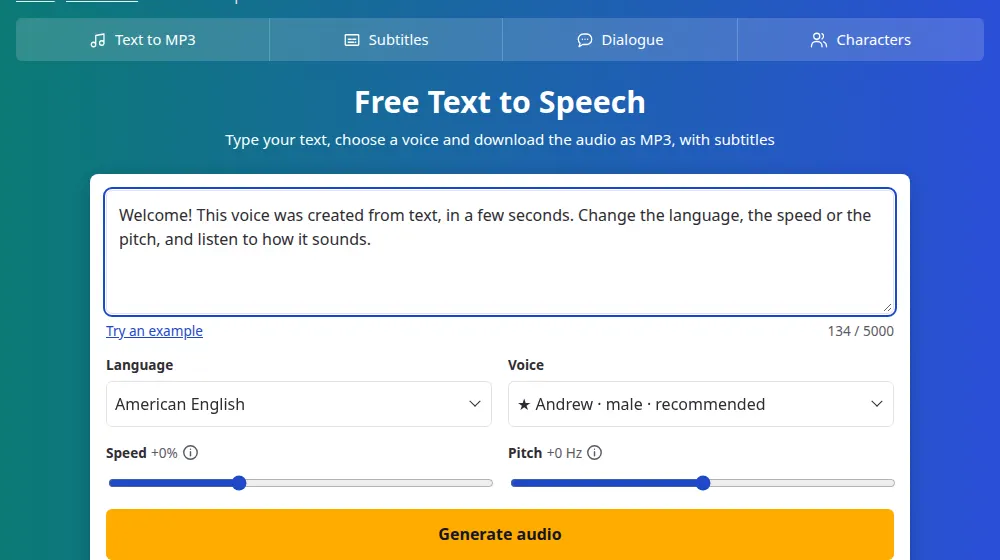
Otwórz SaveMeTools i wstaw tekst w polu, do 5000 znaków. Licznik pod nim pokazuje, ile już wykorzystano. Brakuje pomysłów? Wypróbuj przykład wstawi zdanie za ciebie.
Krok 2: wybierz język i głos
Menu Język zawiera każdy język i akcent. Następnie menu Głos pokazuje głosy dla tego wyboru, z polecanymi na początku, oznaczonymi ★. Język musi odpowiadać tekstowi, chyba że używasz głosu ★, który potrafi czytać wiele języków.
Krok 3: dostosuj tempo i wysokość głosu
- Tempo mieści się w zakresie od -50% do +100%. Małe zmiany brzmią najnaturalniej.
- Wysokość głosu czyni go wyższym lub niższym. Trzymaj się w granicach ±10 Hz, bo inaczej zacznie brzmieć sztucznie.
Krok 4: utwórz i pobierz
Naciśnij Utwórz nagranie. Pasek pokazuje postęp, a nagranie rusza samo, gdy jest gotowe. Pod odtwarzaczem znajdziesz nagranie MP3 oraz napisy SRT i VTT.
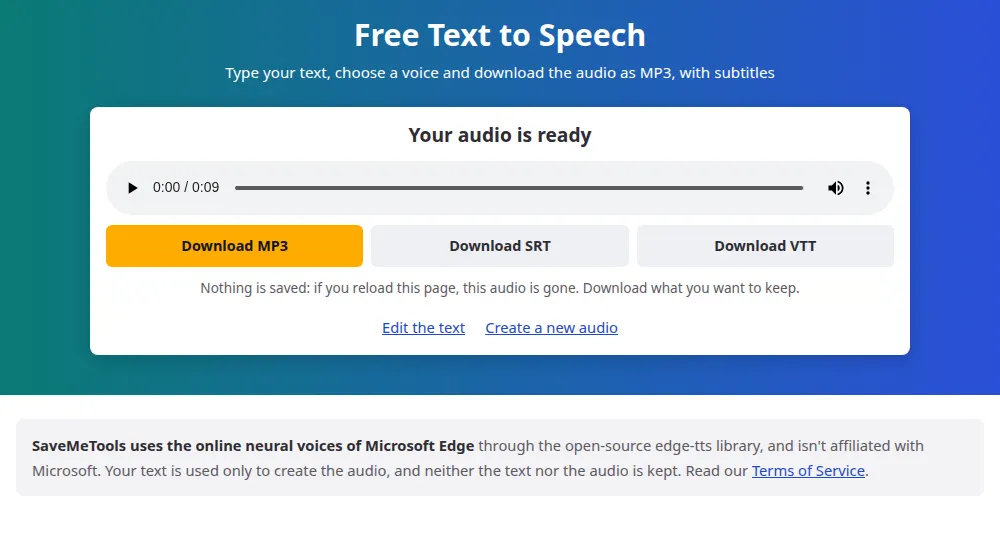
Pobierz, zanim wyjdziesz. Niczego nie zapisujemy, więc odświeżenie strony usuwa nagranie.
Gdy coś pójdzie nie tak
- „Ten głos nie mógł przeczytać twojego tekstu”: głos i tekst są w różnych alfabetach, na przykład angielski głos z tekstem rosyjskim. Wybierz głos w języku tekstu lub oznaczony ★.
- „Usługa głosowa jest zajęta”: poczekaj minutę i spróbuj ponownie.
- Komunikat o limicie: obowiązuje limit na godzinę, aby usługa pozostała darmowa dla wszystkich. Wróć trochę później.
- Słowo brzmi źle: zapisz je tak, jak się je wymawia.