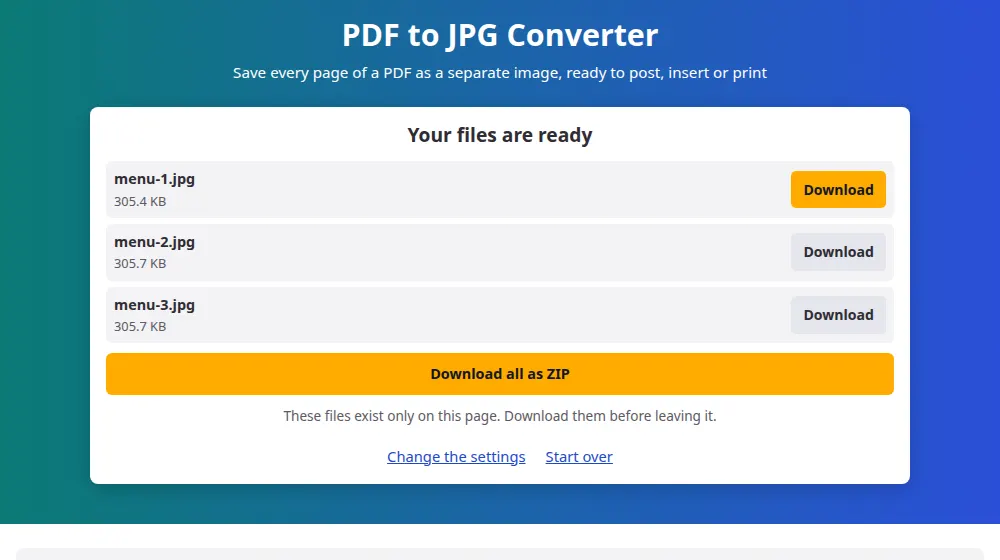
Cara menukar PDF ke JPG
- Tekan Pilih satu fail PDF atau seret ke dalam kotak.
- Pilih kualiti gambar: standard untuk skrin, tinggi untuk mencetak atau mengezum.
- Tekan Tukar ke JPG dan tunggu semasa setiap halaman dilukis. Bar kemajuan menunjukkan sejauh mana prosesnya.
- Muat turun halaman yang anda mahu, atau ambil semuanya sekali gus sebagai ZIP.
150 atau 300 DPI?
DPI ialah bilangan titik gambar bagi setiap inci halaman. Untuk helaian A4, perbezaannya seperti ini:
- 150 DPI: kira-kira 1240 × 1754 piksel. Tajam pada telefon atau komputer, dan sesuai untuk media sosial dan aplikasi sembang.
- 300 DPI: kira-kira 2480 × 3508 piksel. Untuk mencetak, membaca cetakan kecil dan program reka bentuk. Setiap fail beberapa kali ganda lebih berat.
Apa yang orang gunakannya untuk
- Menyiarkan risalah atau menu di Instagram, tempat PDF tidak akan muncul dalam suapan.
- Meletakkan carta daripada laporan ke dalam pembentangan atau dokumen.
- Menghantar satu halaman melalui WhatsApp supaya ia terbuka serta-merta, tanpa aplikasi tambahan.
- Mendapatkan pratonton halaman pertama untuk dijadikan kulit pada laman web.
Apa yang berubah apabila halaman menjadi gambar
JPG ialah gambar bagi halaman itu. Pautan berhenti berfungsi, teks tidak lagi boleh dipilih atau dicari, dan cetakan kecil menjadi kabur jika anda mengezum terlalu jauh. Jika anda perlu mengekalkan halaman sebagai dokumen yang berfungsi, gunakan pisah PDF sebagai ganti: ia mengekstrak halaman dan membiarkan teks utuh.
Kawasan kosong pada halaman menjadi putih, kerana JPG tidak menyokong kelutsinaran, dan setiap halaman mendapat failnya sendiri, dinomborkan mengikut susunan supaya mudah dicari kemudian.
Soalan lazim
Berapa banyak halaman yang boleh saya tukar?
Sehingga 200 halaman bagi setiap PDF. Setiap halaman perlu dilukis dalam memori peranti anda, yang boleh dihabiskan dengan cepat oleh dokumen yang panjang. Untuk menukar lebih banyak, gunakan pisah PDF untuk memecahkan fail kepada beberapa bahagian dahulu.
Mengapa sesetengah halaman mengambil masa lebih lama daripada yang lain?
Halaman dengan gambar besar, peta atau carta terperinci mempunyai lebih banyak untuk dilukis berbanding halaman yang hanya mempunyai teks. Tetapan DPI yang tinggi juga menggandakan kerja, kerana 300 DPI mempunyai piksel empat kali ganda lebih banyak daripada 150 DPI.
Teks dalam gambar kelihatan berbeza daripada asal. Mengapa?
Sesetengah PDF tidak menyertakan fonnya dan bergantung pada komputer anda yang memilikinya. Jika tiada, pelayar menggunakan yang paling hampir, jadi huruf mungkin kelihatan sedikit berbeza. Ini kebanyakannya menjejaskan dokumen lama.
Bolehkah saya mendapatkan PNG dan bukannya JPG?
Tidak pada halaman ini. Untuk menukar format selepas itu, hantar gambar melalui penukar gambar. Bagi dokumen yang banyak teks, JPG pada kualiti tinggi kelihatan cukup bersih untuk hampir semua kegunaan.
Bolehkah saya menukar satu halaman sahaja?
Alat ini menukar keseluruhan dokumen, dan anda hanya memuat turun halaman yang anda mahu. Jika PDF itu panjang, keluarkan halaman itu dengan pisah PDF dahulu, yang lebih pantas dan menggunakan lebih sedikit memori.
Mengapa PDF saya tidak dapat dibuka?
Ia mungkin dilindungi kata laluan, dan dalam kes itu anda akan melihat mesej yang menyatakannya. Jika tidak, fail itu mungkin tidak lengkap, yang biasa berlaku dengan muat turun yang terganggu. Cuba muat turunnya semula sebelum melakukan apa-apa yang lain.