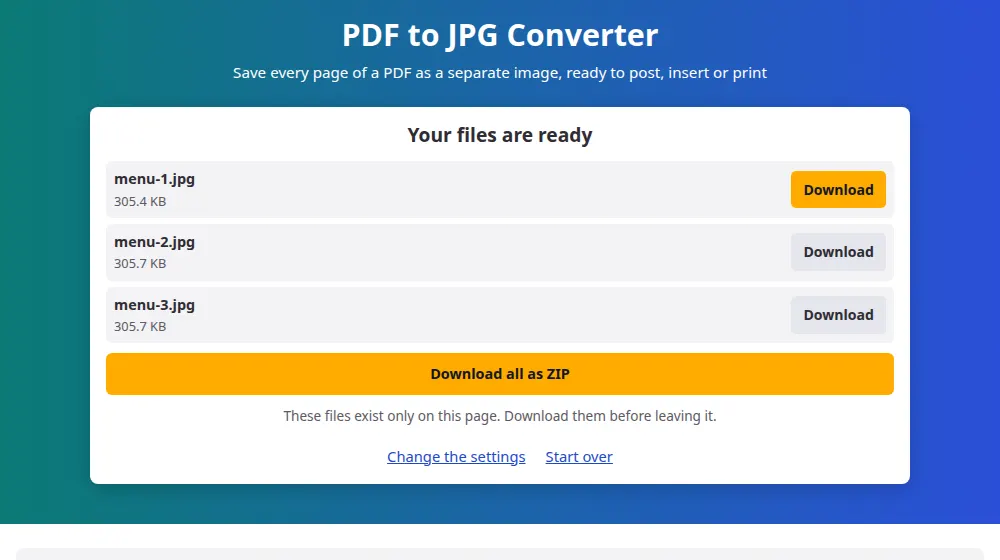
Hogyan alakíts PDF-et JPG-vé
- Kattints a PDF-fájl kiválasztása gombra, vagy húzd a fájlt a mezőbe.
- Válaszd ki a képminőséget: a normál a képernyőhöz való, a magas nyomtatáshoz vagy nagyításhoz.
- Kattints a Konvertálás JPG formátumba gombra, és várd meg, amíg minden oldal kirajzolódik. Egy folyamatjelző mutatja, meddig jutott.
- Töltsd le a kívánt oldalakat, vagy vedd el mindet egyszerre ZIP-ben.
150 vagy 300 DPI?
A DPI azt mutatja, hány képpont jut az oldal minden hüvelykjére. Egy A4-es lapnál a különbség így néz ki:
- 150 DPI: nagyjából 1240 × 1754 pixel. Éles telefonon és számítógépen, jól illik a közösségi médiához és a csevegőalkalmazásokhoz.
- 300 DPI: nagyjából 2480 × 3508 pixel. Nyomtatáshoz, apró betűk olvasásához és tervezőprogramokhoz. Minden fájl többszörösen nehezebb.
Mire használják az emberek
- Szórólap vagy étlap közzétételére Instagramon, ahol a PDF nem jelenne meg a hírfolyamban.
- Egy jelentésből származó diagram prezentációba vagy dokumentumba illesztésére.
- Egy oldal elküldésére WhatsAppon, hogy azonnal megnyíljon, külön alkalmazás nélkül.
- Az első oldal előnézetének elkészítésére, amely egy weboldalon borítóként szolgál.
Mi változik, amikor egy oldalból kép lesz
A JPG az oldal fényképe. A hivatkozások nem működnek tovább, a szöveg már nem jelölhető ki és nem kereshető, az apró betűk pedig elmosódnak, ha túl közel nagyítasz. Ha az oldalt működő dokumentumként kell megtartanod, használd inkább a PDF szétvágása eszközt: kinyeri az oldalakat, és a szöveg érintetlen marad.
Az oldal üres területei fehérek lesznek, mert a JPG nem támogatja az átlátszóságot, és minden oldal külön fájlt kap, sorrendben megszámozva, hogy később könnyű legyen megtalálni.
Gyakran ismételt kérdések
Hány oldalt konvertálhatok?
PDF-enként legfeljebb 200 oldalt. Minden oldalt ki kell rajzolni az eszköz memóriájában, amit egy hosszú dokumentum gyorsan felemészt. Ha többet szeretnél konvertálni, előbb bontsd részekre a fájlt a PDF szétvágása eszközzel.
Miért tart egyes oldalak feldolgozása tovább, mint másoké?
A nagy fotókat, térképeket vagy részletes diagramokat tartalmazó oldalakon több a kirajzolnivaló, mint a csak szöveget tartalmazó oldalakon. A magas DPI-érték is megsokszorozza a munkát, mert a 300 DPI négyszer annyi pixelt jelent, mint a 150 DPI.
A kép szövege másképp néz ki, mint az eredetiben. Miért?
Egyes PDF-ek nem tartalmazzák a betűtípusaikat, és arra támaszkodnak, hogy a számítógépeden megvannak. Ha nincsenek, a böngésző a legközelebbit használja, ezért a betűk kissé eltérően nézhetnek ki. Ez főleg régebbi dokumentumokat érint.
Kaphatok PNG-t JPG helyett?
Ezen az oldalon nem. A formátum utólagos módosításához küldd át a képeket a képkonvertálón. Sok szöveget tartalmazó dokumentumoknál a magas minőségű JPG elég tiszta szinte minden felhasználáshoz.
Konvertálhatok csak egy oldalt?
Az eszköz a teljes dokumentumot konvertálja, te pedig csak a kívánt oldalakat töltöd le. Ha a PDF hosszú, előbb emeld ki az oldalt a PDF szétvágása eszközzel, ami gyorsabb és kevesebb memóriát használ.
Miért nem tudja megnyitni a PDF-emet?
Lehet, hogy jelszóval védett, ilyenkor üzenetet látsz erről. Ha nem, a fájl lehet hiányos, ami megszakadt letöltéseknél gyakori. Mindenek előtt próbáld meg újra letölteni.