Hogyan alakíts HEIC-et JPG-vé
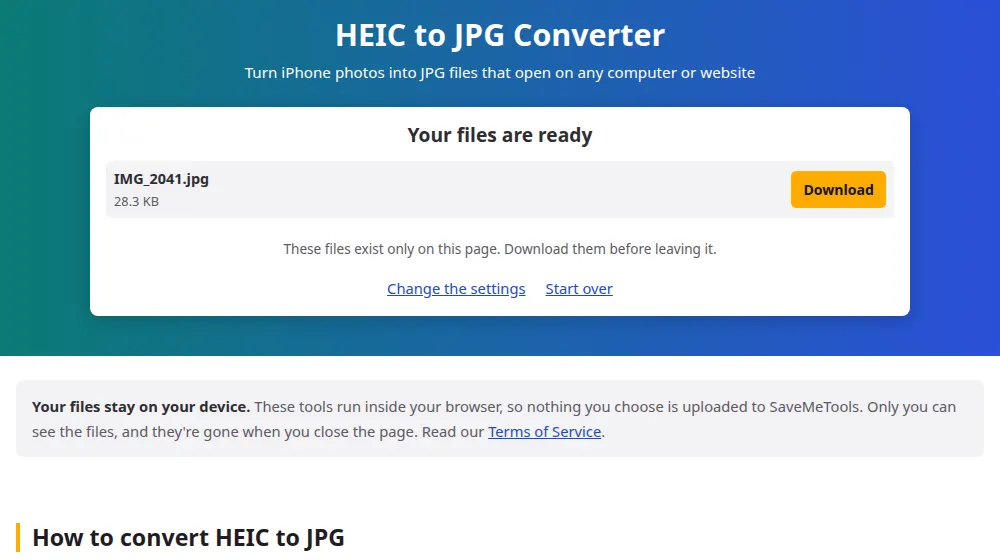
- Kattints a HEIC-fájlok kiválasztása gombra, és jelöld ki a fotóidat, vagy húzd őket a mappából.
- Ha szeretnéd, állítsd be a minőséget. A 90% gyakorlatilag minden esetben megőrzi a fotó külsejét.
- Kattints a Konvertálás JPG formátumba gombra. Első alkalommal a böngészőnek kell egy pillanat a HEIC-olvasó betöltéséhez.
- Töltsd le az egyes fotókat, vagy mindet ZIP-ben.
Miért ment az iPhone HEIC-ben
2017 óta az iPhone-ok alapértelmezés szerint HEIC-ként mentik a fotókat. Egy HEIC-fájl nagyjából feleannyi helyet foglal, mint egy hasonló minőségű JPG, ezért fér el a telefonodon annyi fotó. A gond akkor jelentkezik, amikor elhagyják a telefont: a Windows kérheti egy bővítmény telepítését a megnyitásukhoz, sok weboldal, űrlap és régebbi program pedig elutasítja őket.
Hogyan ne kapj többé HEIC-fotókat
Ha folyton konvertálsz, megváltoztathatod az iPhone beállítását. Menj a Beállítások > Kamera > Formátumok menüpontra, válaszd a Legkompatibilisebb lehetőséget, és az új fotók JPG-ként mentődnek. A már meglévő fotók nem változnak, és onnantól több helyet foglalnak.
Ha az iPhone Mail alkalmazásán vagy a megosztás lapján át küldesz fotókat, azok gyakran automatikusan konvertálódnak. A kábellel másolt vagy iCloudban tárolt fájlok általában HEIC-ben maradnak, és itt segít ez az oldal.
És mi a helyzet a Live Photókkal és a mélységadatos fotókkal?
A Live Photo egy állókép egy rövid videóval párosítva. Csak az állókép konvertálódik, így egy hétköznapi JPG-t kapsz. A Portré módú fotók már alkalmazott elmosással jönnek ki, és a mélységadatok nélkül, amelyeket az iPhone a további szerkesztéshez használ. A HDR-fotók JPG-ben kissé kevésbé élénknek látszhatnak, mert a formátum színtartománya szűkebb.
Gyakran ismételt kérdések
Veszít a fotóm a minőségéből?
90%-nál nagyon keveset, és valószínűleg nem fogod látni. A JPG általában nagyobb lesz, mint a HEIC, mert kevésbé hatékony formátum. Ez normális, és nem jelenti azt, hogy a fotó javult.
Konvertálhatok HEIC-et magán az iPhone-on?
Igen, a Safariban. Válaszd ki a fotóidat a könyvtárból vagy a Fájlok alkalmazásból, konvertáld őket itt, és töltsd le. A JPG-k a Fájlok alkalmazásba kerülnek, a Letöltések mappába, és onnan elmentheted őket a Fotók közé.
Miért tart tovább, mint más átalakítások?
A legtöbb böngésző magától nem tud HEIC-et olvasni, ezért az oldalon egy dekódernek kell futnia, és az lassabb, mint a böngésző saját eszközei. A sok megapixeles fotók egyenként néhány másodpercig tartanak, különösen régebbi számítógépeken.
Megnyitja a Windows a HEIC-et átalakítás nélkül?
A Windows 10 és 11 meg tudja a Microsoft Store két bővítményével: az egyik a HEIF-hez, a másik a HEVC-hez kell, és az utóbbi fizetős lehet. A JPG-vé alakítás egyszerűbb, ha csak néhány fotót kell elküldened vagy feltöltened.
Megmarad a fotóim dátuma és helye?
Nem. Az új JPG nem hordozza az eredeti rejtett adatait, köztük a készítés dátumát és a GPS-pozíciót. Megosztáshoz ez jó, de ha az archívumodat dátum szerint rendezed, az eredeti HEIC-fájlokat is tartsd meg.
Van különbség a HEIC és a HEIF között?
A HEIF a formátum neve, a HEIC pedig az a változat, amely a HEVC képtömörítést használja, és ezt állítják elő az iPhone-ok. A mi szempontunkból ugyanazok, és a .heic és .heif kiterjesztésű fájlokat is elfogadjuk.
Miért nem nyílik meg az iPhone-os fotóm a számítógépen?
Mert az iPhone a fotókat HEIC-ként menti, és ezt a formátumot sok Windows-program, weboldal és régebbi eszköz még nem nyitja meg. A JPG-vé alakítás egy bárhol megnyíló másolatot ad, az eredeti pedig változatlanul marad a telefonodon.