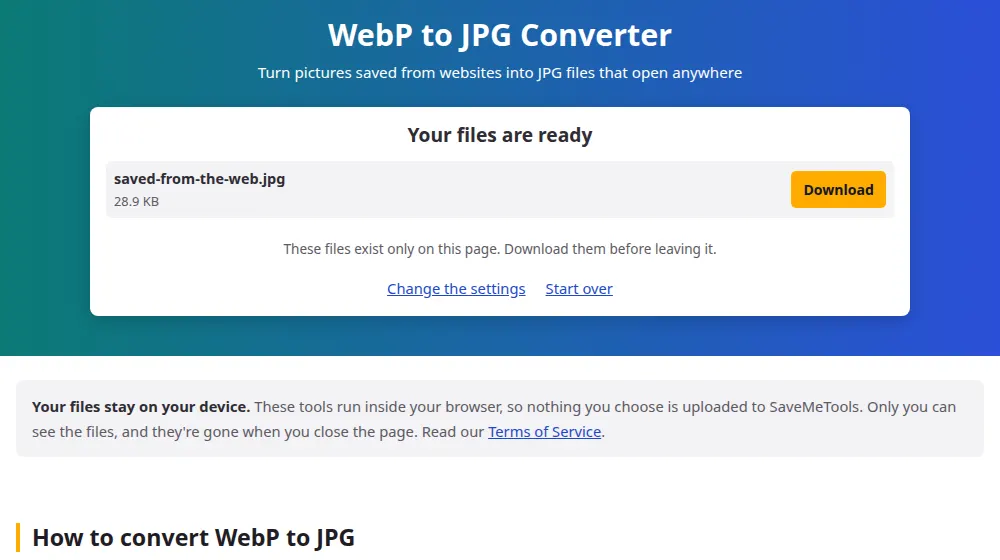
Jak převést WebP na JPG
- Stiskněte Vybrat soubory WebP nebo přetáhněte obrázky do pole.
- Nastavte kvalitu. Protože byl obrázek už jednou komprimován, 90 % a víc zabrání dalšímu opotřebení.
- Stiskněte Převést na JPG.
- Stáhněte si každý soubor, nebo je získejte všechny v ZIP.
Proč pořád dostáváte soubory WebP
Když uložíte obrázek z webu, můžete dostat soubor .webp, i když stránka vypadala jako každá jiná. Weby tento formát mají rády, protože se při podobné kvalitě načítá rychleji než JPG a prohlížeče ho zobrazí bez potíží. Problém začíná potom, když starší editor fotek, tisková služba nebo formulář pro nahrání oznámí, že soubor nepřečte.
Co s průhlednými oblastmi
WebP může mít průhledné části jako PNG, ale JPG ne. Tyto oblasti se při převodu změní na bílé. U loga nebo vystřiženého produktu to může kolem něj nechat bílý rámeček a převodník obrázků dokáže místo toho vytvořit PNG, které průhlednost zachová.
Animovaný WebP
Některé soubory WebP jsou drobné animace, podobně jako GIFy. JPG pojme jediný obrázek, takže projde jen jedno políčko. Pokud šlo o animaci, výsledek zkontrolujte.
Než znovu použijete obrázek z internetu
Změna formátu nemění, komu obrázek patří. Pro osobní použití, třeba vytištění předlohy nebo vytvoření nástěnky inspirace, to málokdy vadí, ale zveřejnění na vlastním webu nebo v reklamě obvykle vyžaduje svolení vlastníka. Dobrým zdrojem obrázků, které můžete volně použít, jsou fotobanky a vyhledávání Creative Commons.
Často kladené otázky
Proč můj prohlížeč uložil obrázek jako WebP?
Protože právě tento formát web doručuje. Mnoho webů volí formát pro každého návštěvníka podle toho, co jeho prohlížeč podporuje, a všechny moderní prohlížeče WebP přijímají. Přípona jen odráží, co se skutečně stáhlo.
Stačí soubor přejmenovat z .webp na .jpg?
Ne. Přípona je jen štítek a obsah zůstává WebP. Některé programy ho přesto otevřou a jiné ukážou chybu. Skutečný převod vytvoří opravdový JPG, což je to, co čekají validátory formulářů a tiskárny.
Bude můj JPG větší než WebP?
Skoro vždy, někdy o třetinu i víc, protože JPG je při stejné kvalitě méně úsporný. Pokud záleží na velikosti souboru, trochu snižte kvalitu. Pokud můžete WebP ponechat, převod nic nepřinese.
Které programy WebP neotevřou?
Současné verze Fotek ve Windows, Náhledu v macOS, Photoshopu i většiny prohlížečů ho otevřou bez potíží. Potíže bývají se starším softwarem, některými tiskovými službami a mnoha formuláři, které přijímají jen JPG nebo PNG.
Můžu tady převést WebP na PNG?
Ano, pomocí převodníku obrázků: v nabídce zvolte PNG. Je to lepší možnost, když má obrázek průhledné pozadí nebo ostrý text, protože s tím si JPG poradí nejhůř.
Můžu převést obrázek bez předchozího uložení?
Soubor musíte mít v zařízení. Klikněte na obrázek na webu pravým tlačítkem a zvolte uložení, nebo ho v telefonu stiskněte a podržte. Pak tady vyberte ten soubor. Odkazy na obrázky se nepřijímají, protože přes náš server nic neodchází ani nepřichází.